Author Archives: admin

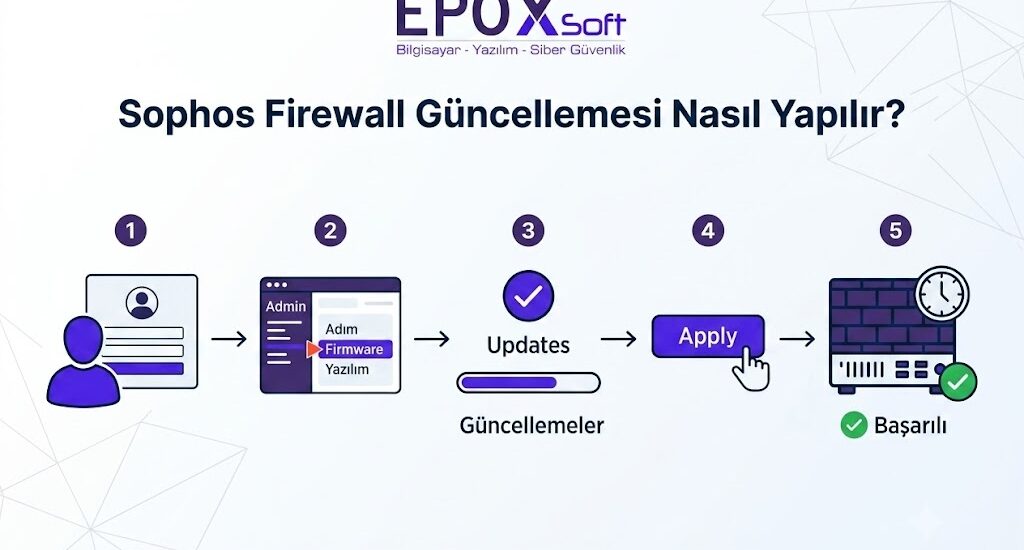
Sophos Firewall Güncellemesi Nasıl Yapılır?

Sophos Firewall Güncellemesi Nasıl Yapılır?

Sophos Firewall güncellemeleri, güvenlik açıklarının kapatılması, yeni özelliklerin kullanılabilmesi ve sistem kararlılığının korunması için düzenli olarak uygulanmalıdır. SFOS (Sophos Firewall Operating System) güncellemeleri doğru planlandığında kesinti süresini minimize eder ve güvenlik risklerini önemli ölçüde azaltır.

Bu rehberde Sophos Firewall güncelleme süreçlerini, güncelleme öncesi yapılması gereken kontrolleri, adım adım yükseltme işlemlerini, karşılaşılabilecek sorunları ve çözüm yöntemlerini detaylı olarak inceleyeceğiz.

Sophos Firewall Güncellemesi Neden Önemlidir?

Firewall yazılımının güncel tutulması;

  • Yeni güvenlik açıklarının kapatılmasını sağlar.
  • Performans iyileştirmelerinden yararlanılmasına yardımcı olur.
  • Yeni VPN, SD-WAN ve güvenlik özelliklerinin kullanılmasını mümkün kılar.
  • Sophos Central entegrasyonlarının sorunsuz çalışmasını sağlar.
  • Destek kapsamındaki sürümlerde kalınmasına yardımcı olur.

Özellikle internete açık güvenlik cihazlarında eski firmware kullanımı ciddi siber güvenlik riskleri oluşturabilir.

Sophos Firewall Güncelleme Türleri

Sophos Firewall platformunda temel olarak iki farklı güncelleme bulunur:

  1. Pattern (İmza) Güncellemeleri

Bunlar otomatik olarak yüklenir:

  • IPS imzaları
  • Web filtreleme veritabanı
  • Anti-virus imzaları
  • Application Control verileri
  • ATP verileri

Genellikle manuel müdahale gerektirmez.

  1. Firmware (SFOS) Güncellemeleri

Bunlar işletim sistemi yükseltmeleridir:

Örnek:

  • SFOS 20.0 MR1
  • SFOS 20.0 MR2
  • SFOS 21.0 GA

Firmware güncellemeleri planlı bakım sürecinde uygulanmalıdır.

Güncelleme Öncesi Yapılması Gerekenler

Üretim ortamlarında firmware güncellemesinden önce aşağıdaki kontroller yapılmalıdır.

  1. Mevcut Sürümü Kontrol Edin

Menü yolu:

System > Backup & Firmware

Burada:

  • Current Firmware Version
  • Active Firmware
  • Available Firmware

bilgileri görüntülenebilir.

  1. Yedek Alın

Sophos dokümantasyonunda önerildiği gibi, firmware yükseltmelerinden önce mutlaka tam yapılandırma yedeği alınmalıdır.

Menü:

System > Backup & Firmware > Backup & Restore

Şunları yedekleyin:

  • Konfigürasyon dosyası
  • Lisans bilgileri
  • VPN ayarları
  • Firewall kuralları
  • Sertifikalar

Özellikle HA (High Availability) ortamlarında güncelleme öncesi yedek kritik öneme sahiptir.

  1. Release Notes İnceleyin

Sophos’un resmi sürüm notlarında;

  • Bilinen problemler
  • Desteklenmeyen yükseltme yolları
  • Kaldırılan özellikler
  • Donanım gereksinimleri

detaylı olarak açıklanır.

Örneğin bazı büyük sürüm geçişlerinde doğrudan yükseltme desteklenmeyebilir ve ara sürümlerin kurulması gerekebilir.

Web Arayüzünden Sophos Firewall Güncellemesi

En yaygın yöntem web arayüzü üzerinden yapılan güncellemedir.

Adım 1: Backup & Firmware Menüsüne Girin

System > Backup & Firmware

Adım 2: Firmware Kontrolü Yapın

“Firmware” sekmesinde:

Check for New Firmware

butonuna basın.

Sistem:

  • Yeni sürümü kontrol eder
  • Uyumlu güncellemeleri listeler
  • İndirme işlemini başlatır

Adım 3: Firmware Dosyasını İndirin

İndirme tamamlandığında yeni firmware ikinci boot partition’a yüklenir.

Sophos Firewall çift partition mimarisi kullanır:

Firmware Image A

Firmware Image B

Bu yapı sayesinde başarısız yükseltmelerde eski sürüme geri dönülebilir.

Adım 4: Boot Firmware Seçin

Yeni firmware yanında:

Boot Firmware Image

seçeneği bulunur.

Sistem şu seçenekleri sunabilir:

Boot after upgrade

Keep current configuration

Adım 5: Yeniden Başlatma İşlemini Onaylayın

Güncelleme tamamlandığında firewall yeniden başlatılır.

Ortalama kesinti süresi:

Cihaz Türü Ortalama Süre
XGS 87 3-5 dakika
XGS 116 4-6 dakika
XGS 2100 5-8 dakika
HA Cluster 1-3 dakika

Süreler;

  • Donanım performansı
  • Disk yapısı
  • Konfigürasyon büyüklüğü

gibi faktörlere göre değişebilir.

Manuel Firmware Güncellemesi Nasıl Yapılır?

Bazı ortamlarda internet erişimi olmadığı için manuel güncelleme gerekebilir.

Adım 1: Firmware Dosyasını İndirin

Sophos Portal üzerinden uygun SFOS firmware paketi indirilir.

Dosya uzantısı:

.sig

şeklindedir.

Adım 2: Manuel Yükleme Yapın

Menü:

System > Backup & Firmware

Ardından:

Upload Firmware

seçilir.

İndirilen dosya sisteme yüklenir.

Adım 3: Boot İşlemini Başlatın

Yükleme tamamlandıktan sonra:

Boot Firmware Image

işlemi uygulanır.

CLI Üzerinden Firmware Kontrolü

SSH bağlantısı üzerinden mevcut sürüm kontrol edilebilir.

console> system diagnostics show version-info

Bazı sürümlerde:

console> system diagnostics show sysinfo

komutu da versiyon bilgilerini gösterebilir.

CLI komutları kullanılan SFOS sürümüne göre küçük farklılıklar gösterebilir.

HA Ortamlarında Güncelleme Nasıl Yapılır?

High Availability yapılandırmalarında güncelleme süreci farklıdır.

Genel işlem sırası:

  1. Firmware secondary node’a yüklenir.
  2. Secondary cihaz yeniden başlatılır.
  3. Failover gerçekleşir.
  4. Primary cihaz güncellenir.
  5. Cluster yeniden senkronize edilir.

Sophos Knowledge Base dokümantasyonlarında HA sistemlerinde firmware uyumluluğunun kritik olduğu özellikle vurgulanmaktadır.

Güncelleme Sonrası Kontrol Edilmesi Gerekenler

Firmware yükseltmesi tamamlandıktan sonra aşağıdaki kontroller yapılmalıdır.

Sistem Durumu

System > Administration > Device Access

veya

Current System Status

ekranları incelenmelidir.

VPN Servisleri

Kontrol edilmesi gerekenler:

  • SSL VPN
  • IPsec VPN
  • Site-to-Site VPN
  • Sophos Connect kullanıcıları

Bazı büyük sürüm geçişlerinde kriptografik algoritmalar değişebilir.

Sertifikalar

Kontrol edilmesi gerekenler:

Certificates

menüsü.

Özellikle:

  • SSL Inspection
  • VPN sertifikaları
  • Web Admin sertifikaları

doğrulanmalıdır.

Uyarı: Sertifika değişiklikleri üretim ortamlarında kullanıcı bağlantılarını etkileyebilir. Güncelleme sonrası mutlaka test yapılmalıdır.

Güncelleme Sırasında Görülebilecek Problemler

Yaygın Güncelleme Problemleri

Problem Olası Neden Çözüm
Firmware indirilemiyor DNS problemi DNS ayarlarını kontrol edin
Upload başarısız Yanlış firmware dosyası Cihaz modeline uygun SFOS kullanın
Boot sonrası eski sürüme dönüyor Firmware yükleme hatası Partition durumlarını kontrol edin
HA senkronizasyonu bozuldu Sürüm uyumsuzluğu Her iki node’un aynı firmware kullanmasını sağlayın
VPN bağlantıları çalışmıyor Kriptografi değişiklikleri VPN ayarlarını ve logları inceleyin

Güncelleme Sonrası Log Kontrolleri

CLI üzerinden loglar incelenebilir:

tail -f /log/applog.log

veya

tail -f /log/system.log

Bu loglar:

  • Servis başlatma problemlerini
  • VPN hatalarını
  • Sertifika sorunlarını

tespit etmek için kullanılabilir.

Sophos Firewall Güncelleme İçin En İyi Uygulamalar

Kurumsal ortamlarda önerilen yaklaşım:

  1. Güncelleme öncesi tam yedek alın.
  2. Release Notes inceleyin.
  3. Önce test ortamında doğrulama yapın.
  4. Bakım penceresi planlayın.
  5. VPN kullanıcılarını bilgilendirin.
  6. HA ortamlarında failover test edin.
  7. Güncelleme sonrası servis kontrollerini tamamlayın.

Bu yaklaşım kesinti riskini önemli ölçüde azaltır.

Sık Sorulan Sorular

Sophos Firewall güncellemesi internet olmadan yapılabilir mi?

Evet. Firmware dosyası Sophos portalından indirilip “Upload Firmware” seçeneği ile manuel olarak yüklenebilir.

Sophos Firewall güncellemesi sırasında internet kesilir mi?

Evet. Cihaz yeniden başlatıldığı için kısa süreli bağlantı kesintisi yaşanır. HA yapılandırmalarında bu süre oldukça azaltılabilir.

Güncelleme sonrası eski sürüme dönebilir miyim?

Evet. Sophos Firewall çift firmware partition sistemi kullanır. Önceki boot imajı seçilerek geri dönüş yapılabilir.

Firmware güncellemesi lisansımı etkiler mi?

Hayır. Lisans bilgileri konfigürasyon içinde saklandığından firmware yükseltmeleri lisansları etkilemez.

Güncellemeleri otomatik yapmak güvenli midir?

Pattern güncellemelerinin otomatik olması önerilir. Ancak firmware yükseltmelerinin bakım penceresi içinde ve manuel kontrolle yapılması kurumsal ortamlarda daha güvenli bir yaklaşımdır.

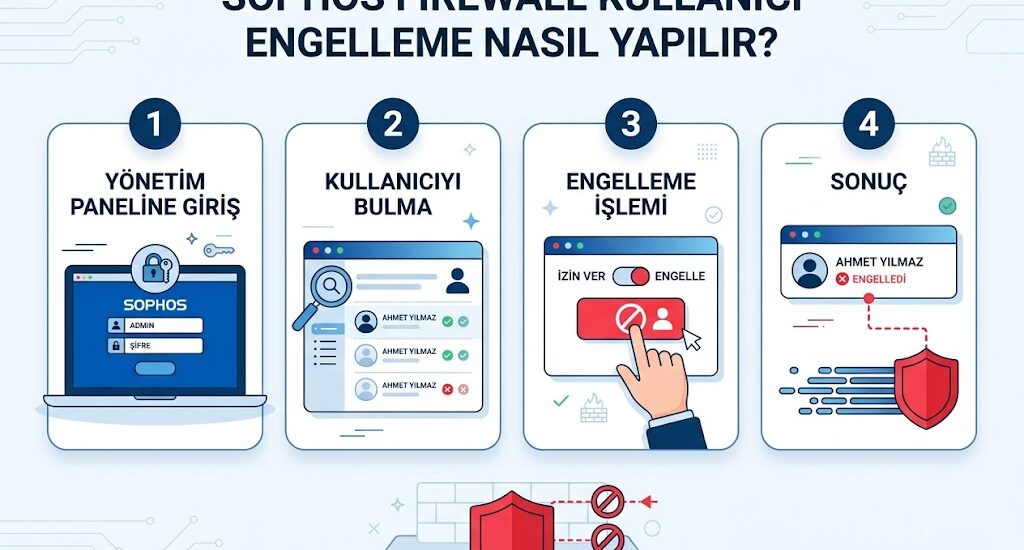
Sophos Firewall Kullanıcı Engelleme Nasıl Yapılır?

Sophos Firewall Kullanıcı Engelleme Nasıl Yapılır?

Sophos Firewall üzerinde kullanıcı engelleme işlemleri; internet erişimini durdurmak, belirli uygulamalara erişimi kısıtlamak, güvenlik ihlali yaşayan hesapları geçici olarak devre dışı bırakmak veya kurumsal politikaları uygulamak için kullanılan temel yönetim işlemlerinden biridir. Kullanıcı bazlı engelleme işlemleri firewall policy, web policy, authentication ayarları veya kullanıcı hesabının devre dışı bırakılması yoluyla gerçekleştirilebilir.

Sophos Firewall (SFOS) üzerinde kullanıcı engelleme yöntemleri, Active Directory entegrasyonu, yerel kullanıcı veritabanı veya Captive Portal kimlik doğrulaması gibi kullanılan yapıya göre değişiklik gösterebilir. Doğru yöntemin seçilmesi, diğer kullanıcıların etkilenmemesi ve erişim politikalarının sürdürülebilir olması açısından kritik önem taşır.

Sophos Firewall’da Kullanıcı Engelleme Yöntemleri

Kurumsal ortamlarda kullanıcı engelleme işlemleri genellikle aşağıdaki yöntemlerle yapılır:

  • Kullanıcıya özel Firewall Rule oluşturma
  • Kullanıcıyı Web Policy ile engelleme
  • Active Directory hesabını devre dışı bırakma
  • Sophos Firewall üzerindeki Local User hesabını kapatma
  • Belirli uygulamaları veya kategorileri engelleme
  • Zaman bazlı erişim kısıtlamaları uygulama

Kurumsal yapılarda en sağlıklı yaklaşım, kullanıcı bazlı firewall politikaları oluşturmaktır.

Yöntem 1: Firewall Rule ile Kullanıcıyı Tamamen Engelleme

SFOS üzerinde belirli bir kullanıcının internet erişimini tamamen kapatmak mümkündür.

Adım 1: Firewall Rules Sayfasına Girin

Menü yolu:

Rules and Policies → Firewall Rules

Adım 2: Yeni Bir Kural Oluşturun

“Add Firewall Rule” seçeneğini kullanın.

Genellikle şu tip tercih edilir:

User/Network Rule

Adım 3: Kullanıcıyı Seçin

Source kısmında:

Users or Groups

alanına ilgili kullanıcı veya kullanıcı grubunu ekleyin.

Örneğin:

mehmet.yilmaz

veya:

Muhasebe Departmanı

Adım 4: Action Seçeneğini Drop Olarak Ayarlayın

Kuralın işlem türü:

Drop

olarak belirlenmelidir.

Bu durumda kullanıcı:

  • Web erişimi yapamaz
  • Uygulamalara bağlanamaz
  • İnternet çıkışı gerçekleştiremez

Adım 5: Kural Önceliğini Kontrol Edin

Sophos Firewall, firewall kurallarını yukarıdan aşağıya doğru işler.

Bu nedenle engelleme kuralı:

Allow Internet Access

gibi izin veren kuralların üzerinde bulunmalıdır.

Aksi durumda kullanıcı engellenmez.

Yöntem 2: Web Policy ile Kullanıcı Engelleme

Kullanıcının tüm internet erişimini kapatmak yerine yalnızca web erişimini durdurmak da mümkündür.

Menü:

Web → Policies

veya SFOS 20 sürümlerinde:

Rules and Policies → Web Policies

Yeni Web Politikası Oluşturma

Örnek politika:

BLOCK_USER_POLICY

Politika içerisinde:

Default Action = Deny

şeklinde yapılandırma yapılabilir.

Daha sonra bu politika ilgili firewall kuralına atanır.

Sonuç olarak kullanıcı:

  • Hiçbir web sitesine erişemez
  • HTTPS trafiği engellenir
  • Log kayıtları tutulmaya devam eder

Yöntem 3: Local User Hesabını Devre Dışı Bırakma

Eğer kullanıcı Sophos Firewall üzerindeki yerel kullanıcı veritabanını kullanıyorsa hesap doğrudan kapatılabilir.

Menü yolu:

Authentication → Users

İlgili kullanıcı seçilir.

Ardından:

Disable User

işlemi uygulanır.

Bu yöntem sonrasında:

  • VPN bağlantıları kesilir
  • Captive Portal erişimi engellenir
  • Firewall kimlik doğrulaması başarısız olur

Yöntem 4: Active Directory Kullanıcısını Engelleme

Kurumsal ortamlarda en yaygın yöntem Active Directory hesabını devre dışı bırakmaktır.

Windows Server üzerinde:

Disable-ADAccount -Identity kullaniciadi

Örnek:

Disable-ADAccount -Identity mehmet.yilmaz

Bu işlem sonrasında kullanıcı:

  • Sophos Firewall üzerinde doğrulanamaz
  • VPN oturumu açamaz
  • Captive Portal kullanamaz
  • Kullanıcı bazlı politikalardan yararlanamaz

Sophos dokümantasyonunda da Active Directory entegrasyonlarında kullanıcı doğrulamasının AD hesabına bağlı olduğu belirtilmektedir.

Yöntem 5: Kullanıcıyı Belirli Uygulamalardan Engelleme

Tam erişim engellemek yerine sadece belirli uygulamaları kapatabilirsiniz.

Örneğin:

  • YouTube
  • Facebook
  • WhatsApp Web
  • TikTok
  • Online oyunlar
  • Torrent uygulamaları

Menü:

Rules and Policies → Application Control

Application Filter oluşturularak ilgili kullanıcıya atanabilir.

Örneğin:

SOCIAL_MEDIA_BLOCK

veya:

TORRENT_BLOCK

politikaları hazırlanabilir.

Kullanıcı Engelleme Yöntemlerinin Karşılaştırılması

Yöntem Kullanım Alanı İnternet Erişimi VPN Yönetim Kolaylığı
Firewall Rule (Drop) Tam engelleme Tamamen kapanır Engellenebilir Yüksek
Web Policy Sadece web erişimi Web kapanır Devam edebilir Yüksek
Local User Disable Yerel kullanıcılar Tamamen kapanır Kapanır Çok yüksek
Active Directory Disable Domain kullanıcıları Tamamen kapanır Kapanır Çok yüksek
Application Control Uygulama bazlı Kısmi engel Devam eder Yüksek

Kullanıcı Engelleme Çalışmıyorsa Ne Yapılmalı?

Bazı durumlarda kullanıcı engellense bile erişim devam edebilir.

Olası Nedenler ve Çözümleri

Problem Muhtemel Sebep Çözüm
Kullanıcı internete çıkabiliyor Firewall kuralı yanlış sırada Engelleme kuralını üst sıraya taşıyın
Kullanıcı adı görünmüyor Authentication yapılandırılmamış STAS veya Captive Portal kontrol edilmeli
AD kullanıcısı engellenmiyor Senkronizasyon gecikmesi Kullanıcının yeniden oturum açması sağlanmalı
VPN erişimi devam ediyor VPN politikası ayrı çalışıyor VPN kullanıcı grupları ayrıca kontrol edilmeli
Web erişimi devam ediyor HTTPS Decryption yok Web politikaları ve SSL Inspection incelenmeli

Kullanıcı Oturumlarını Manuel Olarak Sonlandırma

Bazı durumlarda kullanıcı engellense bile mevcut oturum devam edebilir.

Bu durumda aktif kullanıcı oturumları temizlenebilir.

CLI üzerinden:

console> 5

device_management> 3

veya SFOS sürümüne göre:

drop-packet-capture

gibi gelişmiş işlemler yerine GUI üzerinden aktif oturumları temizlemek daha güvenlidir.

Menü:

Current Activities → Live Users

Buradan ilgili kullanıcı:

Disconnect

işlemi ile oturumdan çıkarılabilir.

Sophos Community üzerinde de kullanıcı bazlı erişim sorunlarında mevcut oturumların temizlenmesinin etkili olduğu sıklıkla belirtilmektedir.

Kullanıcı Gruplarıyla Toplu Engelleme

Büyük yapılarda tek tek kullanıcı engellemek yerine grup bazlı yönetim önerilir.

Örnek:

Internet_Restricted

isimli bir Active Directory grubu oluşturulabilir.

Sophos Firewall üzerinde:

Users and Groups

bölümünden bu grup içeri aktarılır.

Ardından:

DROP INTERNET

isimli firewall kuralı yalnızca bu grup için uygulanabilir.

Bu yaklaşım:

  • Merkezi yönetim sağlar
  • İnsan hatalarını azaltır
  • Kullanıcı değişikliklerini kolaylaştırır
  • Büyük organizasyonlarda ölçeklenebilir yapı sunar

Güvenlik Açısından Dikkat Edilmesi Gerekenler

Kullanıcı engelleme işlemleri uygulanırken aşağıdaki noktalara dikkat edilmelidir:

  • Engelleme kurallarının sırası mutlaka kontrol edilmelidir.
  • Active Directory kullanıcılarında STAS veya SSO yapılandırması doğrulanmalıdır.
  • VPN kullanıcıları için ayrı erişim politikaları incelenmelidir.
  • Kullanıcı bazlı log kayıtları düzenli olarak takip edilmelidir.
  • Kritik kullanıcılar engellenmeden önce mevcut bağlantılar ve iş süreçleri değerlendirilmelidir.

Not: Active Directory hesabını devre dışı bırakmadan önce kullanıcının aktif iş süreçlerinde olup olmadığı kontrol edilmelidir. Yanlışlıkla yapılan hesap kapatma işlemleri kurumsal hizmet kesintilerine neden olabilir.

Sık Sorulan Sorular

Sophos Firewall’da tek bir kullanıcının interneti nasıl kapatılır?

Rules and Policies → Firewall Rules bölümünde kullanıcı bazlı bir kural oluşturularak Action değeri “Drop” yapılabilir. Kuralın diğer izin kurallarının üzerinde olması gerekir.

Active Directory kullanıcısını engellemek yeterli midir?

Evet. Kullanıcı Sophos Firewall üzerinde AD kimlik doğrulaması kullanıyorsa hesabın devre dışı bırakılması internet, VPN ve Captive Portal erişimlerini engeller.

Kullanıcı engellendiği halde internete çıkabiliyor, neden?

En yaygın neden firewall kural sıralamasının yanlış olmasıdır. Ayrıca kullanıcı oturumunun yeniden başlatılması veya mevcut session kayıtlarının temizlenmesi gerekebilir.

Sadece YouTube veya sosyal medya erişimi engellenebilir mi?

Evet. Application Control veya Web Policy kullanılarak belirli uygulama ve kategori bazlı engellemeler yapılabilir.

Sophos Firewall’da kullanıcı grubu nasıl engellenir?

Active Directory veya yerel kullanıcı grupları firewall kuralında kaynak olarak seçilebilir ve Drop kuralı uygulanarak tüm grubun erişimi engellenebilir.

Sophos Firewall kullanıcı engelleme işlemleri; firewall kuralları, web politikaları, kullanıcı yönetimi ve Active Directory entegrasyonları üzerinden gerçekleştirilebilir. Küçük yapılarda kullanıcı bazlı kurallar yeterli olurken, kurumsal ortamlarda grup bazlı erişim yönetimi ve merkezi kimlik doğrulama mekanizmalarının kullanılması daha sürdürülebilir ve güvenli bir yaklaşım sunar. Doğru yapılandırılmış kullanıcı engelleme politikaları, hem güvenlik risklerini azaltır hem de kurumsal internet kullanım politikalarının etkin şekilde uygulanmasını sağlar.

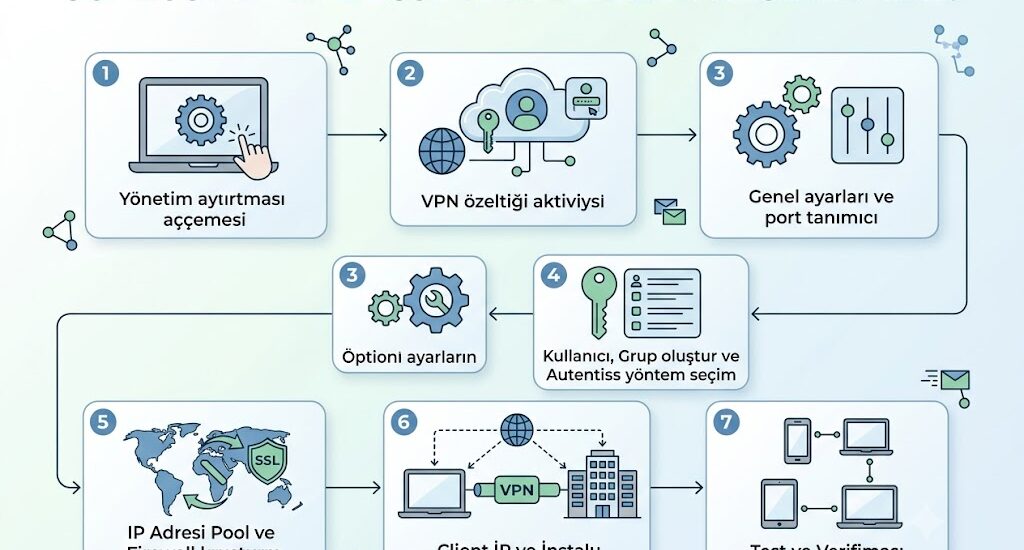
Sophos Firewall SSL VPN Ayarları Nasıl Yapılır?

Sophos Firewall SSL VPN Ayarları Nasıl Yapılır?

Sophos Firewall SSL VPN, kullanıcıların internet üzerinden şirket ağına güvenli şekilde erişmesini sağlayan OpenVPN tabanlı uzaktan erişim çözümüdür. SSL/TLS şifreleme mekanizmasını kullanan bu yapı, kullanıcı adı-parola doğrulaması ve sertifika tabanlı güvenlik özellikleriyle kurumların güvenli uzaktan çalışma ihtiyaçlarını karşılar. Doğru yapılandırılmış bir SSL VPN ortamı, hem güvenlik hem de kullanıcı deneyimi açısından kritik öneme sahiptir.

Bu rehberde Sophos Firewall üzerinde SSL VPN sunucusunun etkinleştirilmesi, kullanıcı yetkilendirmesi, istemci kurulumu, Windows ve macOS yapılandırmaları, yaygın hata nedenleri ve çözüm yöntemleri detaylı olarak ele alınacaktır.

Sophos Firewall SSL VPN Nedir?

Sophos Firewall SSL VPN, OpenVPN teknolojisi üzerine inşa edilmiş uzak erişim VPN çözümüdür. Kullanıcılar Sophos Connect Client veya standart OpenVPN istemcisi kullanarak şirket ağına güvenli biçimde bağlanabilir.

SSL VPN’in temel avantajları şunlardır:

  • NAT arkasındaki istemcilerle sorunsuz çalışma
  • Güçlü TLS şifreleme desteği
  • Kullanıcı bazlı erişim kontrolü
  • Active Directory entegrasyonu
  • MFA (Multi-Factor Authentication) desteği
  • Windows ve macOS platform desteği
  • Sophos Connect Client entegrasyonu

Modern Sophos Firewall sürümlerinde (SFOS v19, v20 ve sonrası) Sophos, uzak erişim için Sophos Connect Client kullanımını önermektedir.

SSL VPN Çalışma Mantığı

SSL VPN bağlantısı aşağıdaki bileşenlerden oluşur:

  • Sophos Firewall üzerindeki SSL VPN sunucusu
  • Kullanıcı doğrulama mekanizması
  • VPN sertifikaları
  • Sanal VPN IP havuzu
  • Sophos Connect veya OpenVPN istemcisi

Bağlantı sırasında kullanıcı:

  1. Firewall’a TLS bağlantısı kurar.
  2. Kullanıcı adı ve parola doğrulanır.
  3. Sertifika kontrolü gerçekleştirilir.
  4. VPN IP adresi atanır.
  5. Yetkili ağlara erişim sağlanır.

Sophos Firewall’da SSL VPN Nasıl Aktifleştirilir?

SFOS v19 ve üzeri sürümlerde SSL VPN yapılandırması aşağıdaki menüden gerçekleştirilir:

VPN > SSL VPN (Remote Access)

Yapılandırma sırasında aşağıdaki bilgiler tanımlanır:

Ayar Açıklama
Port Varsayılan 8443
Protocol UDP veya TCP
VPN Subnet Kullanıcılara dağıtılacak IP havuzu
DNS Server İstemcilere iletilecek DNS sunucuları
Permitted Network Resources Erişilecek iç ağlar

Örnek yapılandırma:

Port: 8443

Protocol: UDP

VPN Pool: 10.81.234.0/24

LAN Network: 192.168.1.0/24

DNS: 192.168.1.10

UDP kullanımı genellikle daha yüksek performans sağladığı için önerilmektedir.

SSL VPN Kullanıcısı Oluşturma

VPN erişimi verecek kullanıcılar aşağıdaki menüden oluşturulur:

Authentication > Users

Yeni kullanıcı oluştururken:

  • Kullanıcı adı belirlenir
  • Şifre atanır
  • SSL VPN Policy seçilir
  • Gerekirse MFA etkinleştirilir

Active Directory entegrasyonu bulunan ortamlarda kullanıcılar doğrudan AD üzerinden doğrulanabilir.

SSL VPN Policy Ayarları

Kullanıcıların SSL VPN erişimi için uygun politika atanmalıdır.

Menü:

VPN > SSL VPN (Remote Access)

Burada:

Permitted Users and Groups

alanına ilgili kullanıcı veya grup eklenmelidir.

Aksi halde kullanıcı kimlik doğrulamasını geçse bile VPN bağlantısı kurulamaz.

Sophos Connect Client İndirme ve Kurulumu

Sophos, güncel sürümlerde Sophos Connect Client kullanımını tavsiye etmektedir.

VPN istemci paketi aşağıdaki bölümden indirilebilir:

VPN > SSL VPN (Remote Access)

Download Client

İndirilen dosya genellikle:

username.scx

uzantısına sahiptir.

Kurulum adımları:

  1. Sophos Connect Client kurulumu yapılır.
  2. .scx dosyası içe aktarılır.
  3. Kullanıcı adı girilir.
  4. Parola yazılır.
  5. Connect butonuna basılır.

OpenVPN Client Kullanımı

Bazı kurumlar standart OpenVPN istemcisi kullanmayı tercih edebilir.

Bu durumda:

Download Configuration

seçeneğiyle:

.ovpn

dosyası indirilir.

OpenVPN GUI içerisine aktarılır.

Ancak Sophos dokümantasyonunda modern SFOS sürümleri için Sophos Connect Client önerilmektedir.

Windows SSL VPN Yapılandırması

Windows ortamında temel süreç şöyledir:

Adım 1: Sophos Connect Kurulumu

Kurulum paketi çalıştırılır.

Adım 2: Profil İçe Aktarma

Import Connection

seçilir.

Adım 3: Kimlik Bilgileri

Username

Password

OTP (varsa)

bilgileri girilir.

Adım 4: Bağlantının Test Edilmesi

Komut satırından:

ipconfig

çıktısında VPN adaptörünün IP aldığı doğrulanabilir.

Ping testi:

ping 192.168.1.1

macOS SSL VPN Yapılandırması

macOS kullanıcıları da Sophos Connect Client kullanabilir.

Kurulum süreci:

  1. Sophos Connect DMG paketi yüklenir.
  2. VPN profili içe aktarılır.
  3. Kullanıcı doğrulaması yapılır.
  4. Bağlantı kurulur.

Yeni macOS sürümlerinde ağ izinlerinin onaylanması gerekebilir.

İlk bağlantıda:

System Settings > Privacy & Security

bölümünden gerekli izinler verilmelidir.

Firewall Kuralı Oluşturulması Gerekir mi?

Sophos SSL VPN’de genellikle otomatik firewall kuralı oluşturulur.

Ancak özel segmentasyon yapılan ortamlarda manuel kural gerekebilir.

Örnek:

Source Zone:

VPN


Destination Zone:

LAN


Service:

Any


Action:

Allow

Kurumsal ortamlarda minimum yetki prensibi uygulanmalı ve yalnızca gerekli servisler açılmalıdır.

En Sık Görülen SSL VPN Hataları ve Çözümleri

Sophos Community ve Sophos Knowledge Base makalelerinde en sık karşılaşılan sorunlar aşağıdaki gibidir.

Hata Olası Neden Çözüm
Authentication Failed Yanlış kullanıcı bilgisi veya yetkisiz kullanıcı Kullanıcı grubu ve SSL VPN Policy kontrol edilmeli
TLS Handshake Failed Port engeli veya sertifika problemi 8443 portu ve sertifika yapılandırması incelenmeli
Connection Timeout NAT veya ISP engeli WAN erişimi ve firewall kuralları doğrulanmalı
Route Not Added Yönetici yetkisi eksikliği Sophos Connect yönetici haklarıyla çalıştırılmalı
DNS Resolution Failed Yanlış DNS tanımı SSL VPN DNS ayarları kontrol edilmeli

Sophos Knowledge Base dokümanlarında özellikle TLS Handshake problemlerinin büyük bölümünün yanlış sertifika veya internet erişim sorunlarından kaynaklandığı belirtilmektedir.

TLS Handshake Failed Sorunu Nasıl Çözülür?

En yaygın SSL VPN sorunlarından biridir.

Çözüm adımları:

  1. Firewall WAN IP doğrulanmalıdır.
  2. SSL VPN portu kontrol edilmelidir.
  3. NAT cihazı varsa port yönlendirme incelenmelidir.
  4. Sertifika geçerliliği kontrol edilmelidir.
  5. Sophos Connect logları analiz edilmelidir.

İstemci logları genellikle:

C:\Program Files (x86)\Sophos\Connect\logs

altında bulunur.

Authentication Failed Hatası Nasıl Giderilir?

Bu hata çoğunlukla:

  • Yanlış parola
  • AD senkronizasyon problemi
  • SSL VPN yetkisi verilmemesi
  • MFA doğrulama başarısızlığı

nedeniyle oluşur.

Kontrol edilmesi gerekenler:

Authentication > Users

ve:

VPN > SSL VPN (Remote Access)

ayarlarıdır.

Sertifika Değiştirirken Dikkat Edilmesi Gerekenler

SSL VPN sertifikası değiştirildiğinde mevcut istemci profilleri etkilenebilir.

Uyarı:

Yeni sertifika kullanımı sonrasında:

  • Kullanıcıların yeni VPN profili indirmesi gerekebilir.
  • Eski bağlantılar başarısız olabilir.
  • Sertifika zinciri doğrulanmalıdır.

Bu nedenle bakım penceresi içerisinde değişiklik yapılması önerilir.

SSL VPN Güvenliği İçin En İyi Uygulamalar

Kurumsal güvenlik açısından aşağıdaki öneriler uygulanmalıdır:

  • MFA zorunlu hale getirilmeli
  • Varsayılan portlar gerekirse değiştirilmeli
  • Kullanıcı bazlı yetkilendirme yapılmalı
  • Gereksiz ağ erişimleri kapatılmalı
  • Sophos Connect güncel tutulmalı
  • Kullanılmayan hesaplar devre dışı bırakılmalı
  • VPN logları düzenli incelenmeli

Zero Trust yaklaşımı doğrultusunda minimum erişim prensibi uygulanmalıdır.

Sık Sorulan Sorular

Sophos SSL VPN hangi portu kullanır?

Varsayılan olarak UDP veya TCP 8443 portu kullanılmaktadır. İstenirse farklı bir port tanımlanabilir.

Sophos Connect mi yoksa OpenVPN mi kullanılmalıdır?

Güncel Sophos dokümantasyonlarında Sophos Connect Client önerilmektedir. Merkezi yönetim ve uyumluluk açısından daha avantajlıdır.

SSL VPN ile MFA kullanılabilir mi?

Evet. Sophos Firewall, OTP ve çeşitli çok faktörlü kimlik doğrulama yöntemlerini desteklemektedir.

macOS kullanıcıları SSL VPN kullanabilir mi?

Evet. Sophos Connect Client’ın macOS sürümü bulunmaktadır ve SFOS’un desteklediği sürümlerde kullanılabilmektedir.

SSL VPN bağlanıyor ancak iç ağa erişemiyorum, neden?

Genellikle firewall kuralları, izin verilen ağlar (Permitted Network Resources) veya yönlendirme problemleri bu soruna neden olur. VPN kullanıcılarının erişeceği LAN ağlarının doğru tanımlandığından emin olunmalıdır.

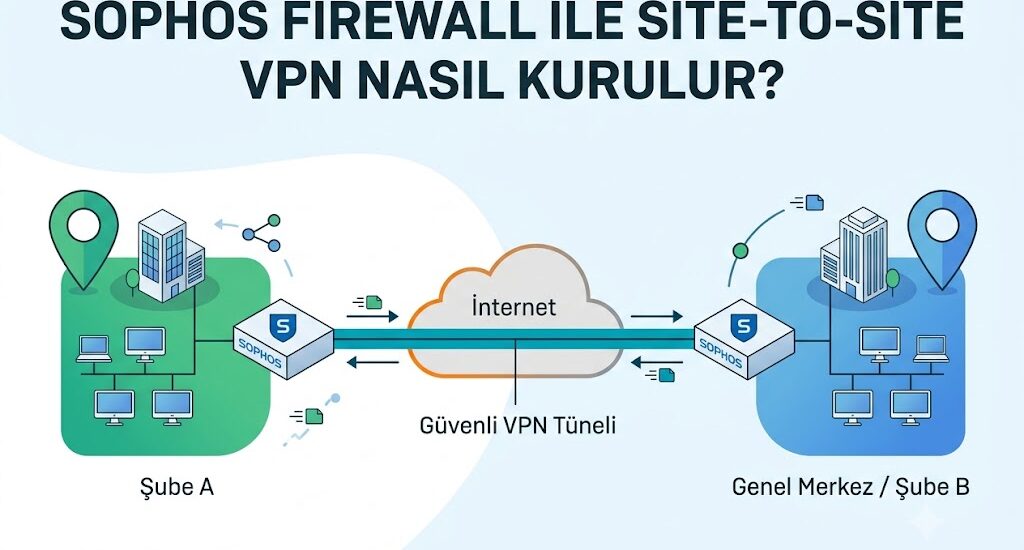
Sophos Firewall ile Site-to-Site VPN Nasıl Kurulur?

Sophos Firewall ile Site-to-Site VPN Nasıl Kurulur?

Farklı lokasyonlarda bulunan ofislerin, veri merkezlerinin veya bulut altyapılarının güvenli şekilde haberleşmesi için en yaygın yöntemlerden biri Site-to-Site VPN bağlantılarıdır. Sophos Firewall, IPSec tabanlı Site-to-Site VPN desteğiyle kurumların uzak ağlarını güvenli ve merkezi olarak yönetmesine olanak sağlar.

Bu rehberde Sophos Firewall üzerinde Site-to-Site VPN kurulumu, gerekli ön hazırlıklar, adım adım yapılandırma süreçleri ve yaygın hata senaryolarının çözümleri detaylı olarak ele alınmaktadır.

Site-to-Site VPN Nedir?

Site-to-Site VPN, iki veya daha fazla fiziksel lokasyonun internet üzerinden şifrelenmiş bir tünel aracılığıyla birbirine bağlanmasını sağlayan teknolojidir.

Örnek kullanım senaryoları:

  • Merkez ofis ile şube bağlantıları
  • Veri merkezi ile şirket ağı entegrasyonu
  • On-premise sistemlerin bulut ortamlarına bağlanması
  • Farklı ülkelerdeki ofislerin ortak kaynak kullanımı

Sophos Firewall, hem Policy-based hem de Route-based IPSec VPN yapılarını desteklemektedir. Sophos dokümantasyonlarında özellikle yeni kurulumlar için Route-based VPN yaklaşımının daha esnek olduğu belirtilmektedir.

Site-to-Site VPN Kurulumu Öncesi Gereksinimler

Kuruluma başlamadan önce aşağıdaki bilgilerin hazır olması gerekir:

Gereksinim Örnek
Merkez Ofis WAN IP 85.x.x.x
Şube WAN IP 95.x.x.x
Merkez LAN 192.168.1.0/24
Şube LAN 192.168.10.0/24
Ön Paylaşımlı Anahtar (PSK) Güçlü ve karmaşık parola
Şifreleme Politikası AES-256 + SHA256
IKE Versiyonu IKEv2

Not:

  • Her iki tarafta LAN ağları farklı olmalıdır.
  • Aynı subnet kullanılması routing problemlerine neden olur.
  • WAN IP’lerin sabit olması önerilir.

Sophos Firewall’da Site-to-Site VPN Kurulumu

SFOS 19 ve SFOS 21 sürümlerinde temel menü yapısı benzerdir.

İzlenecek menü:

VPN → IPsec connections → Add IPsec connection

  1. Yeni IPSec Bağlantısı Oluşturma

Aşağıdaki bilgileri girin:

Connection Name:

HQ-Branch


Connection Type:

Site-to-site


Gateway Type:

Initiate connection


Authentication Type:

Preshared Key


Preshared Key:

GüçlüParola123!

  1. Yerel Ağları Tanımlama

Local Subnet:

192.168.1.0/24

Remote Subnet:

192.168.10.0/24

Her iki tarafta da bu değerler ters şekilde girilmelidir.

  1. Remote Gateway Bilgilerini Girme

Remote Gateway:

95.x.x.x

Local Gateway:

WAN Port

Dynamic IP kullanılan senaryolarda FQDN tanımları da kullanılabilir.

  1. IKE ve IPSec Politikalarının Seçilmesi

Sophos’un resmi dokümanlarında modern kurulumlar için IKEv2 ve güçlü şifreleme algoritmaları önerilmektedir.

Örnek yapı:

IKE Version:

IKEv2


Encryption:

AES256


Authentication:

SHA256


DH Group:

14


PFS:

Enabled

Her iki tarafta da aynı parametrelerin kullanılması zorunludur.

Firewall Kurallarının Oluşturulması

VPN tüneli kurulsa bile firewall policy oluşturulmadığında trafik geçişi gerçekleşmez.

Menü:

Rules and Policies → Firewall Rules

Yeni kural:

Source Zone:

VPN


Destination Zone:

LAN


Action:

Accept

Gerekli servisler:

Ping

SMB

RDP

HTTP

HTTPS

Kurumsal yapılarda minimum yetki prensibine göre sadece gerekli servislerin açılması önerilir.

NAT Ayarları Kontrol Edilmelidir

Sophos Community üzerinde sıkça vurgulanan konulardan biri, VPN trafiğinin yanlışlıkla NAT işlemine girmesidir.

VPN ağları için:

Masquerading:

Disabled

Aksi halde paketler farklı IP adresleriyle gönderileceğinden iletişim sağlanamaz.

VPN Bağlantısının Test Edilmesi

Bağlantının aktif olup olmadığı aşağıdaki yöntemlerle kontrol edilebilir.

Ping testi:

ping 192.168.10.1

Traceroute:

tracert 192.168.10.1

Linux:

traceroute 192.168.10.1

Sophos Firewall IPSec Durumunu Kontrol Etme

SSH bağlantısı üzerinden aşağıdaki komutlar kullanılabilir:

Aktif IPSec tünelleri:

ipsec status

Detaylı bağlantı bilgileri:

ipsec statusall

Route bilgileri:

ip route

Bu komutlar özellikle Phase 1 ve Phase 2 problemlerinin teşhisinde oldukça faydalıdır.

Sık Görülen Site-to-Site VPN Hataları

NO_PROPOSAL_CHOSEN Hatası

Bilgi Açıklama
Hata NO_PROPOSAL_CHOSEN
Anlamı Şifreleme parametreleri eşleşmiyor
Olası Sebep AES, SHA veya DH Group farklı
Çözüm Her iki tarafta aynı IPSec politikası kullanılmalı

Sophos Knowledge Base ve IPSec RFC standartlarına göre bu hata, karşı tarafın sunulan güvenlik politikalarını kabul etmediğini göstermektedir.

AUTHENTICATION_FAILED Hatası

Bilgi Açıklama
Hata AUTHENTICATION_FAILED
Anlamı Kimlik doğrulama başarısız
Sebep Yanlış PSK veya sertifika
Çözüm Ön paylaşımlı anahtarlar yeniden kontrol edilmeli

Parolaların büyük-küçük harf duyarlı olduğu unutulmamalıdır.

Phase 2 Kurulmuyor

Durum Açıklama
Phase 1 Başarılı
Phase 2 Başarısız
Sebep Yanlış subnet tanımı
Çözüm Local ve Remote ağlar kontrol edilmeli

En sık karşılaşılan hata:

Local:

192.168.1.0/24


Remote:

192.168.10.0/24

Karşı tarafta aynı değerlerin ters tanımlanması gerekir.

Ping Çalışıyor Ama RDP Açılmıyor

Sebep Çözüm
Firewall Policy Eksik VPN-LAN kuralı oluştur
Windows Firewall Engeli RDP servislerini izinli hale getir
NAT Problemi Masquerading kapat

Windows sunucularında yerel güvenlik politikaları da ayrıca kontrol edilmelidir.

Route-Based VPN ve Policy-Based VPN Farkı

Özellik Policy-Based Route-Based
Kurulum Daha basit Daha esnek
Çoklu Ağ Yönetimi Zor Kolay
Dinamik Routing Desteklenmez OSPF/BGP desteklenebilir
SD-WAN Entegrasyonu Sınırlı Gelişmiş

SFOS 20 ve sonrası sürümlerde Route-based VPN mimarisi daha yaygın kullanılmaktadır.

Güvenlik Önerileri

Site-to-Site VPN kurulumlarında aşağıdaki güvenlik prensipleri uygulanmalıdır:

  • IKEv2 kullanılmalıdır.
  • AES-256 tercih edilmelidir.
  • PFS aktif edilmelidir.
  • Zayıf DH grupları kullanılmamalıdır.
  • Gereksiz servisler firewall üzerinden açılmamalıdır.
  • VPN logları düzenli olarak izlenmelidir.
  • Güçlü ve karmaşık PSK kullanılmalıdır.

Sertifika tabanlı kimlik doğrulama yapılacaksa sertifika yenileme süreçleri dikkatle yönetilmelidir. Yanlış sertifika değişiklikleri bağlantının tamamen kesilmesine neden olabilir.

Sık Sorulan Sorular

Sophos Firewall Site-to-Site VPN için IKEv1 mi IKEv2 mi kullanılmalı?

Yeni kurulumlarda IKEv2 önerilir. Daha yüksek güvenlik, daha hızlı yeniden bağlantı ve modern şifreleme desteği sunar.

Aynı IP bloğunu kullanan iki ofis arasında VPN kurulabilir mi?

Standart IPSec yapısında aynı subnet kullanımı önerilmez. NAT-over-VPN veya ağ yeniden numaralandırma gerekebilir.

Site-to-Site VPN için statik IP zorunlu mudur?

Hayır. Dynamic DNS veya FQDN tabanlı yapılandırmalar kullanılabilir. Ancak kurumsal yapılarda statik IP tercih edilir.

VPN kuruluyor ancak trafik geçmiyorsa ne kontrol edilmelidir?

Öncelikle firewall policy, NAT kuralları ve subnet tanımları incelenmelidir. Çoğu problem bu üç yapılandırmadan kaynaklanmaktadır.

Sophos Firewall Route-Based VPN destekliyor mu?

Evet. SFOS 19 ve sonraki sürümlerde gelişmiş Route-based VPN özellikleri ve SD-WAN entegrasyonları desteklenmektedir.

Sophos Firewall ile Site-to-Site VPN kurulumu, doğru IPSec parametreleri ve uygun firewall politikaları tanımlandığında oldukça güvenli ve kararlı bir çözüm sunar. Özellikle çok şubeli yapılarda merkezi yönetim, güvenli veri paylaşımı ve operasyonel verimlilik açısından kritik öneme sahiptir. Kurulum sırasında IKE parametrelerinin, subnet yapılandırmalarının ve NAT ayarlarının dikkatle kontrol edilmesi, olası bağlantı sorunlarının büyük bölümünü önleyecektir.

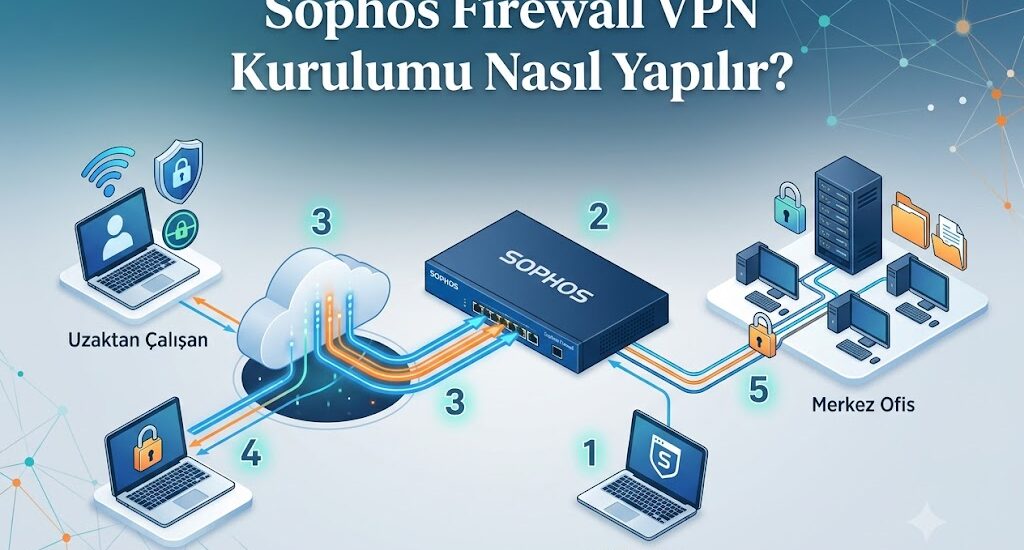
Sophos Firewall VPN Kurulumu Nasıl Yapılır?

Sophos Firewall VPN Kurulumu Nasıl Yapılır?

Uzaktan çalışan kullanıcıların şirket kaynaklarına güvenli erişimini sağlamak için VPN teknolojileri kritik öneme sahiptir. Sophos Firewall, SSL VPN, IPsec Remote Access VPN, L2TP VPN ve Sophos Connect istemcisi üzerinden farklı uzaktan erişim senaryolarını destekler. Doğru yapılandırılmış bir VPN altyapısı, hem güvenliği artırır hem de kullanıcı deneyimini iyileştirir.

Bu rehberde Sophos Firewall üzerinde SSL VPN ve Sophos Connect (IPsec) VPN kurulumunu, gerekli ağ ayarlarını, kullanıcı yetkilendirmelerini ve sık karşılaşılan sorunların çözümlerini adım adım inceleyeceğiz.

Sophos Firewall Hangi VPN Türlerini Destekler?

Sophos Firewall aşağıdaki VPN teknolojilerini destekler:

VPN Türü Kullanım Amacı İstemci Gereksinimi Desteklenen Platformlar
SSL VPN Uzaktan kullanıcı erişimi Sophos Connect veya OpenVPN Client Windows, macOS
IPsec Remote Access VPN Kurumsal uzaktan erişim Sophos Connect Windows, macOS
L2TP over IPsec Yerleşik işletim sistemi VPN istemcileri Ek yazılım gerektirmez Windows, macOS, Android
Site-to-Site IPsec VPN Şubeler arası bağlantı Firewall cihazları Tüm platformlar
RED VPN Sophos RED cihazları Donanımsal çözüm Kurumsal ortamlar

Sophos’un resmi dokümantasyonuna göre, SFOS 19 ve sonrası sürümlerde Sophos Connect istemcisi, hem SSL VPN hem de IPsec Remote Access VPN bağlantılarını merkezi olarak yönetebilmektedir.

VPN Kurulumundan Önce Yapılması Gerekenler

Kuruluma başlamadan önce aşağıdaki gereksinimlerin karşılandığından emin olun:

  • Sabit (Static) IP adresi veya DDNS kaydı
  • WAN tarafında gerekli portların açık olması
  • Kullanıcı hesaplarının oluşturulması
  • Firewall lisanslarının aktif olması
  • VPN kullanıcılarına atanacak IP havuzunun belirlenmesi

Örnek yapı:

Bileşen Örnek Değer
LAN Ağı 192.168.1.0/24
Firewall WAN IP 85.100.100.10
SSL VPN Pool 10.81.234.0/24
Domain vpn.sirketim.com

Sophos Firewall Üzerinde SSL VPN Kurulumu

SSL VPN, özellikle uzaktan çalışan personel için en yaygın kullanılan yöntemlerden biridir.

  1. SSL VPN Ayarlarını Açın

Web arayüzünden:

VPN → SSL VPN (Remote Access)

Burada aşağıdaki ayarları yapılandırın:

IPv4 Lease Range

Örnek:

10.81.234.1 – 10.81.234.254

Bu ağın şirket içi subnet ile çakışmaması gerekir.

  1. DNS Sunucularını Tanımlayın

Örnek:

Primary DNS:

192.168.1.10


Secondary DNS:

8.8.8.8

Active Directory ortamlarında genellikle Domain Controller DNS adresi kullanılmalıdır.

  1. Erişilecek Ağları Belirleyin

Permitted Network Resources bölümünde:

192.168.1.0/24

veya

Any

tanımlanabilir.

Ancak güvenlik açısından sadece gerekli ağların açılması önerilir.

  1. Kullanıcı Oluşturun

Menü:

Authentication → Users

Yeni kullanıcı oluşturun:

Örnek:

username: ahmet

password: ********

group: SSLVPN_Users

  1. Kullanıcıya VPN Yetkisi Verin

Kullanıcı düzenleme ekranında:

VPN Access:

SSL VPN

aktif edilmelidir.

Bu adım unutulduğunda kullanıcı giriş yapamaz.

Sophos Connect ile IPsec VPN Kurulumu

Sophos, son yıllarda IPsec Remote Access için Sophos Connect Client kullanımını önermektedir.

  1. Remote Access IPsec VPN Oluşturun

Menü:

VPN → IPsec Connections → Add

Bağlantı tipi:

Remote Access IPsec

  1. Kimlik Doğrulama Yöntemini Seçin

Genellikle:

Authentication Mode:

XAuth

kullanılır.

Kullanıcılar Sophos Firewall üzerindeki local user veya Active Directory kullanıcıları olabilir.

  1. VPN Politikasını Belirleyin

Örnek güvenli yapılandırma:

IKE Version:

IKEv2


Encryption:

AES256


Authentication:

SHA256


DH Group:

Group 14


PFS:

Enabled

Sophos dokümantasyonunda IKEv2’nin daha güvenli ve modern bağlantılar için önerildiği belirtilmektedir.

  1. Sophos Connect İstemci Dosyasını İndirin

Menü:

VPN → Sophos Connect Client

Buradan:

.scx

konfigürasyon dosyası oluşturulabilir.

  1. Kullanıcı Bilgileriyle Bağlanın

Kullanıcı:

Username:

ahmet


Password:

*******

bilgileriyle VPN bağlantısını başlatabilir.

Firewall Kurallarının Yapılandırılması

VPN bağlantısı kurulsa bile firewall kuralları yoksa erişim sağlanamaz.

Menü:

Rules and Policies → Firewall Rules

Yeni kural:

Source Zone:

VPN


Destination Zone:

LAN


Source Network:

SSL VPN Pool


Destination Network:

LAN Network


Services:

Any

Kurallar yukarıdan aşağıya işlendiği için VPN kuralının doğru sırada olması önemlidir.

NAT Ayarları Gerekli mi?

Çoğu SSL VPN ve IPsec Remote Access senaryosunda NAT uygulanmaz.

Ancak internet erişimini VPN üzerinden geçirmek isteniyorsa (Full Tunnel):

VPN User


Firewall


WAN

yönünde ek NAT kuralları gerekebilir.

Split Tunnel yapılandırmalarında ise yalnızca şirket ağı VPN üzerinden yönlendirilir.

Split Tunnel ve Full Tunnel Arasındaki Fark

Özellik Split Tunnel Full Tunnel
İnternet Trafiği Yerel internetten çıkar VPN üzerinden çıkar
Bant Genişliği Daha az tüketir Daha fazla tüketir
Güvenlik Orta Daha yüksek
Performans Daha hızlı Daha yavaş olabilir

Kurumsal güvenlik politikalarına göre seçim yapılmalıdır.

Sophos VPN Bağlantı Sorunları ve Çözümleri

SSL VPN Authentication Failed

Hata Muhtemel Sebep Çözüm
Authentication Failed Kullanıcıya VPN yetkisi verilmemiş User ayarlarında SSL VPN Access açılmalı
Authentication Failed Yanlış parola Kullanıcı bilgileri kontrol edilmeli
Authentication Failed AD senkronizasyon sorunu Authentication Services logları incelenmeli

Bağlantı Kuruluyor Ama LAN Erişimi Yok

Belirti Sebep Çözüm
Ping çalışmıyor Firewall Rule eksik VPN → LAN kuralı oluşturulmalı
Sadece bazı sistemler erişilemiyor Routing problemi Statik route kontrol edilmeli
DNS çözümlemiyor Yanlış DNS tanımı Internal DNS kullanılmalı

Sophos Connect IPsec Bağlantı Hatası

Sorun Sebep Çözüm
IKE Negotiation Failed Şifreleme politikaları uyuşmuyor IKEv2 ve AES256 kullanılmalı
Authentication Failed Kullanıcı yetkisi yok Remote Access izinleri kontrol edilmeli
Connection Timeout NAT veya ISP engeli UDP 500 ve UDP 4500 portları kontrol edilmeli

Sophos Community forumlarında en sık karşılaşılan sorunlardan biri, kullanıcıya VPN erişim yetkisi verilmemesi veya firewall kurallarının eksik yapılandırılmasıdır.

Log ve Troubleshooting İşlemleri

VPN sorunlarını analiz etmek için:

Log Viewer → VPN

bölümü kullanılabilir.

CLI üzerinden:

tail -f /log/sslvpn.log

SSL VPN loglarını gerçek zamanlı incelemek için kullanılabilir.

IPsec logları için:

tail -f /log/strongswan.log

komutu kullanılabilir.

Not: CLI üzerinde yapılacak işlemler yalnızca yetkili sistem yöneticileri tarafından uygulanmalıdır.

Windows ve MacOS İçin VPN Desteği

Windows

Desteklenen istemciler:

  • Sophos Connect Client
  • OpenVPN Client
  • Yerleşik L2TP VPN

Windows 11 ortamlarında IKEv2 tabanlı Sophos Connect kullanımı genellikle daha stabil çalışmaktadır.

macOS

macOS kullanıcıları:

  • Sophos Connect Client
  • OpenVPN Connect

kullanabilir.

Apple’ın yeni güvenlik politikaları nedeniyle eski kernel extension tabanlı VPN istemcileri yerine güncel Sophos Connect sürümlerinin tercih edilmesi önerilir.

VPN Güvenliği İçin En İyi Uygulamalar

Kurumsal güvenlik açısından aşağıdaki öneriler uygulanmalıdır:

  1. MFA (Multi-Factor Authentication) kullanın.
  2. Full Tunnel gerekiyorsa internet trafiğini denetleyin.
  3. Güçlü parola politikaları uygulayın.
  4. Kullanılmayan VPN hesaplarını devre dışı bırakın.
  5. Düzenli log analizi yapın.
  6. SFOS sürüm güncellemelerini takip edin.
  7. IKEv1 yerine mümkün olduğunca IKEv2 kullanın.

Sık Sorulan Sorular

Sophos Firewall’da hangi VPN türü daha güvenlidir?

Genellikle IKEv2 tabanlı IPsec VPN, modern şifreleme algoritmaları nedeniyle en güvenli seçeneklerden biridir. Ancak SSL VPN de doğru yapılandırıldığında güvenli bir uzaktan erişim çözümüdür.

Sophos Connect olmadan VPN kullanılabilir mi?

Evet. L2TP over IPsec yapılandırmasıyla Windows ve macOS’un yerleşik VPN istemcileri kullanılabilir. Ancak Sophos, gelişmiş özellikler için Sophos Connect istemcisini önermektedir.

SSL VPN ile Site-to-Site VPN aynı şey midir?

Hayır. SSL VPN bireysel kullanıcıların uzaktan erişimi için kullanılır. Site-to-Site VPN ise iki farklı lokasyonun ağlarını birbirine bağlamak amacıyla yapılandırılır.

VPN kullanıcıları internete şirket üzerinden çıkabilir mi?

Evet. Full Tunnel yapılandırması yapıldığında tüm internet trafiği şirket firewall’u üzerinden yönlendirilebilir. Split Tunnel yapılandırmasında ise yalnızca kurumsal ağ kaynakları VPN üzerinden erişilir.

Sophos Firewall VPN için lisans gerekir mi?

Temel VPN özellikleri SFOS içerisinde yer almaktadır ve ek lisans gerektirmez. Ancak MFA, ZTNA veya gelişmiş güvenlik servisleri için ilgili Sophos lisanslarının aktif olması gerekebilir.

Sophos Firewall, SSL VPN, IPsec Remote Access ve Sophos Connect entegrasyonu sayesinde hem küçük işletmeler hem de büyük kurumlar için güçlü uzaktan erişim çözümleri sunmaktadır. Doğru IP havuzu planlaması, firewall kuralları, kullanıcı yetkilendirmeleri ve güvenlik politikalarıyla yapılandırılan bir VPN altyapısı, güvenli ve kesintisiz uzaktan çalışma deneyimi sağlar. Özellikle IKEv2 ve MFA kullanımının yaygınlaştırılması, modern siber tehditlere karşı koruma seviyesini önemli ölçüde artırmaktadır.

2026 Firewall Fiyat Karşılaştırması

2026 Firewall Fiyat Karşılaştırması

En Hesaplı ve En Pahalı Firewall Markaları

Günümüzde siber saldırılar her geçen yıl daha karmaşık hale gelirken, işletmeler için güvenlik duvarı (Firewall) yatırımı artık bir tercih değil zorunluluk haline gelmiştir. Ancak piyasada onlarca farklı marka ve yüzlerce model bulunması nedeniyle birçok kurum şu soruyu sormaktadır:

“Hangi firewall markası daha uygun fiyatlı ve hangi marka daha yüksek maliyetlidir?”

Bu rehberde 2026 yılı itibarıyla en çok tercih edilen firewall markalarını, fiyat seviyelerini, lisans maliyetlerini, hedef kullanıcı kitlesini ve yatırım geri dönüşünü detaylı olarak inceleyeceğiz.

Firewall Fiyatlarını Etkileyen Faktörler Nelerdir?

Bir firewall cihazının fiyatı yalnızca donanımdan oluşmaz. Toplam sahip olma maliyeti (TCO) aşağıdaki bileşenlerden oluşur:

  • Donanım maliyeti
  • Lisans ücretleri
  • IPS (Saldırı Önleme Sistemi)
  • Web Filtering
  • Application Control
  • Sandbox hizmetleri
  • VPN lisansları
  • Teknik destek ve bakım
  • Merkezi yönetim hizmetleri

Bu nedenle iki farklı marka benzer performans sunsa bile toplam maliyetleri ciddi şekilde değişebilir.

2026 Firewall Markaları Fiyat Seviyeleri

Marka Fiyat Seviyesi Hedef Kitle Lisans Maliyeti
Sophos $$ KOBİ & Kurumsal Orta
Fortinet $$-$$$ KOBİ & Enterprise Orta
WatchGuard $$ KOBİ Orta
SonicWall $$ KOBİ Orta
Cisco Secure Firewall $$$ Enterprise Yüksek
Check Point $$$$ Büyük Kurumlar Yüksek
Palo Alto Networks $$$$$ Enterprise Çok Yüksek

Genel olarak Palo Alto ve Check Point üst segmentte yer alırken Sophos, Fortinet ve WatchGuard daha erişilebilir maliyetler sunmaktadır. Fortinet fiyat/performans tarafında en güçlü markalardan biri olarak kabul edilmektedir. (netwisetech.ae)

En Hesaplı Firewall Markaları

  1. Sophos Firewall

Sophos özellikle KOBİ ve orta ölçekli işletmeler için oldukça avantajlı bir maliyet yapısı sunar.

Avantajları:

  • Kullanımı kolay arayüz
  • Merkezi yönetim
  • Güçlü VPN desteği
  • Uygun lisans maliyetleri
  • Endpoint entegrasyonu

Sophos’un en önemli avantajlarından biri “Synchronized Security” mimarisidir. Sophos Endpoint kullanan işletmeler için ekstra değer sağlar. Ayrıca Gartner kullanıcı değerlendirmelerinde yüksek memnuniyet puanları almaktadır. (Gartner)

Kimler Tercih Etmeli?

  • 10-500 kullanıcı arası şirketler
  • Eğitim kurumları
  • Sağlık kuruluşları
  • Üretim tesisleri
  • Çok şubeli işletmeler
  1. WatchGuard Firewall

WatchGuard uzun yıllardır KOBİ segmentinde tercih edilen markalardan biridir.

Avantajları:

  • Uygun maliyet
  • Kolay yönetim
  • Kararlı çalışma
  • Düşük bakım ihtiyacı

Reddit üzerindeki profesyonel ağ yöneticileri tarafından yapılan değerlendirmelerde WatchGuard’ın kullanıcı dostu arayüzü ve stabil çalışması sıkça öne çıkarılmıştır. (Reddit)

  1. SonicWall Firewall

Özellikle küçük işletmeler için ekonomik çözümler sunmaktadır.

Avantajları:

  • Düşük başlangıç maliyeti
  • Kolay kurulum
  • Temel güvenlik ihtiyaçlarını karşılayabilmesi

En İyi Fiyat / Performans Firewall Markaları

  1. Fortinet FortiGate

Birçok uzman tarafından fiyat/performans lideri olarak gösterilmektedir.

Avantajları:

  • ASIC hızlandırmalı performans
  • Güçlü SD-WAN
  • Security Fabric entegrasyonu
  • Yüksek throughput

Sektör değerlendirmelerinde Fortinet, performans ve maliyet dengesi açısından en güçlü alternatiflerden biri olarak öne çıkmaktadır. Gartner kullanıcı yorumlarında da yüksek memnuniyet oranlarına sahiptir. (netwisetech.ae)

Kimler İçin Uygun?

  • 50-5000 kullanıcı
  • Çok şubeli yapılar
  • Veri merkezleri
  • ISP altyapıları
  1. Sophos XGS Serisi

Fortinet kadar yüksek performans hedeflemeyen ancak kullanım kolaylığı arayan kurumlar için önemli bir alternatiftir.

Özellikle:

  • XGS 88
  • XGS 108
  • XGS 118
  • XGS 128

modelleri Türkiye’de oldukça yaygın kullanılmaktadır.

En Pahalı Firewall Markaları

  1. Palo Alto Networks

Palo Alto bugün dünya genelinde premium firewall üreticileri arasında gösterilmektedir.

Avantajları:

  • App-ID teknolojisi
  • WildFire sandbox
  • Yapay zeka destekli tehdit analizi
  • Gelişmiş Zero Trust entegrasyonu

Birçok sektör analizinde Palo Alto, tehdit önleme kabiliyetleri açısından lider üreticiler arasında gösterilmektedir. (Check Point Software)

Dezavantajları

  • Yüksek lisans maliyeti
  • Uzman yönetici gereksinimi
  • Yüksek yatırım maliyeti
  1. Check Point

Kurumsal ve kritik altyapılar tarafından tercih edilen markalardan biridir.

Avantajları:

  • Gelişmiş politika yönetimi
  • Güçlü sandbox teknolojileri
  • Üst düzey tehdit koruması

Gartner ve sektör raporlarında Check Point, kurumsal güvenlik tarafında lider üreticiler arasında yer almaktadır. (Check Point Software)

Dezavantajları

  • Karmaşık yönetim
  • Yüksek lisans ücretleri
  • Uzman personel ihtiyacı

Marka Karşılaştırma Tablosu

Özellik Sophos Fortinet WatchGuard Check Point Palo Alto
Başlangıç Maliyeti Düşük Orta Düşük Yüksek Çok Yüksek
Lisans Maliyeti Orta Orta Orta Yüksek Çok Yüksek
Kullanım Kolaylığı Çok İyi İyi İyi Orta Orta
Performans İyi Çok İyi İyi Çok İyi Çok İyi
SD-WAN Var Çok Güçlü Var Var Var
Merkezi Yönetim Güçlü Güçlü Orta Güçlü Güçlü
KOBİ Uygunluğu Çok İyi Çok İyi Çok İyi Düşük Düşük
Enterprise Uygunluğu İyi Çok İyi Orta Çok İyi Çok İyi

Hangi Firewall Markasını Seçmelisiniz?

Küçük İşletmeler

Önerilen Markalar:

  • Sophos
  • WatchGuard
  • SonicWall

Orta Ölçekli İşletmeler

Önerilen Markalar:

  • Sophos XGS
  • Fortinet FortiGate

Büyük Kurumlar

Önerilen Markalar:

  • Sophos XGS
  • Fortinet
  • Palo Alto
  • Check Point

Veri Merkezleri

Önerilen Markalar:

  • Palo Alto
  • Fortinet
  • Check Point

Sektör analizlerinde SMB tarafında Sophos’un, kurumsal ve veri merkezi tarafında ise Fortinet ve Palo Alto’nun öne çıktığı görülmektedir. (netwisetech.ae)

2026 yılında firewall satın alırken yalnızca cihaz fiyatına bakmak doğru değildir. Lisans maliyetleri, destek hizmetleri, performans kapasitesi ve uzun vadeli işletme giderleri mutlaka değerlendirilmelidir.

Özetlemek gerekirse:

  • En ekonomik seçenek: Sophos ve WatchGuard
  • En iyi fiyat/performans: Fortinet
  • En kolay yönetilen: Sophos
  • En güçlü kurumsal koruma: Palo Alto
  • En gelişmiş politika yönetimi: Check Point

İşletmenizin kullanıcı sayısı, internet trafiği ve güvenlik ihtiyaçları doğrultusunda doğru firewall seçimi yapmak için uzman desteği almak önemlidir.

Firewall Teklifi ve Danışmanlık

Firewall seçimi, lisans yenileme, kurulum ve yapılandırma hizmetleri için:

Epoxsoft – Firewall ve Siber Güvenlik Çözümleri

📞 0850 885 21 20
📧 info@epoxsoft.com

Türkiye geneli Sophos, Fortinet, WatchGuard ve diğer kurumsal firewall çözümleri için teklif alabilirsiniz.


Firewall Seçerken Yapılan 7 Büyük Hata

Firewall Seçerken Yapılan 7 Büyük Hata

Günümüzde siber saldırılar her geçen gün artarken, işletmeler için güçlü bir güvenlik duvarı (Firewall) kullanmak artık bir tercih değil zorunluluk haline gelmiştir. Ancak birçok kurum firewall satın alma sürecinde kritik hatalar yaparak hem bütçelerini yanlış kullanmakta hem de ağ güvenliğini riske atmaktadır.

Özellikle fidye yazılımları, veri sızıntıları, kimlik avı saldırıları ve sıfırıncı gün (Zero-Day) tehditleri düşünüldüğünde doğru firewall seçimi kurumların siber güvenlik stratejisinin temel taşlarından biridir.

Bu makalede firewall seçerken en sık yapılan 7 büyük hatayı ve bu hatalardan nasıl kaçınabileceğinizi detaylı şekilde inceleyeceğiz.

  1. Sadece Fiyata Odaklanmak

Firewall satın alırken yapılan en büyük hata en ucuz ürünü tercih etmektir.

Birçok firma cihaz maliyetini düşürmeye çalışırken güvenlik seviyesinden ödün verir. Oysa firewall yalnızca internet erişimini yöneten bir cihaz değil, kurumun ilk savunma hattıdır.

Riskleri

  • Düşük performans
  • Yetersiz tehdit koruması
  • Kısa sürede cihaz değişim ihtiyacı
  • Lisans maliyetlerinin sonradan artması

Doğru Yaklaşım

Firewall seçerken;

  • Güvenlik özellikleri
  • Performans kapasitesi
  • Kullanıcı sayısı
  • Teknik destek kalitesi
  • Toplam sahip olma maliyeti

birlikte değerlendirilmelidir.

  1. Gelecekteki Büyümeyi Hesaba Katmamak

Birçok işletme mevcut kullanıcı sayısına göre firewall satın alır.

Örneğin bugün 40 çalışanı olan bir firma 2 yıl sonra 120 çalışana ulaştığında mevcut firewall yetersiz kalabilir.

Sonuçları

  • Ağ yavaşlamaları
  • VPN performans sorunları
  • Yeni lisans maliyetleri
  • Donanım yükseltme ihtiyacı

Doğru Yaklaşım

Firewall seçerken;

  • En az 3 yıllık büyüme planı
  • Yeni şube açılışları
  • Uzaktan çalışan sayısı
  • Bulut servis kullanımı

hesaba katılmalıdır.

  1. Sadece İnternet Hızına Göre Cihaz Seçmek

Çok yaygın bir yanlış düşünce:

“İnternetim 100 Mbps, bana 100 Mbps destekleyen firewall yeter.”

Gerçekte firewall performansı yalnızca WAN hızına göre ölçülmez.

Aşağıdaki özellikler performansı doğrudan etkiler:

  • IPS
  • SSL Inspection
  • Web Filtering
  • Sandboxing
  • Application Control
  • VPN

Bu özellikler aktif edildiğinde cihaz performansı ciddi şekilde düşebilir.

Doğru Yaklaşım

Üreticinin açıkladığı:

  • Threat Protection Throughput
  • IPS Throughput
  • VPN Throughput
  • SSL Inspection Throughput

değerleri incelenmelidir.

  1. Lisans Maliyetlerini Hesaplamamak

Firewall satın alırken yalnızca cihaz fiyatına bakmak ciddi bir hatadır.

Çünkü güvenlik servislerinin büyük bölümü lisanslı çalışır.

Lisans Kapsamları

  • IPS
  • Antivirus
  • Web Filtering
  • Sandstorm
  • Xstream Protection
  • Application Control
  • Email Protection

İlk yıl uygun görünen bir cihaz sonraki yıllarda yüksek yenileme maliyetleri oluşturabilir.

Doğru Yaklaşım

3 veya 5 yıllık toplam maliyet hesabı yapılmalıdır.

  1. Teknik Destek ve Partner Kalitesini Göz Ardı Etmek

Firewall cihazları sürekli yönetim gerektirir.

Satın aldıktan sonra;

  • Kurulum
  • Kural yazımı
  • VPN yapılandırması
  • Güvenlik güncellemeleri
  • Log analizi

gibi işlemler düzenli olarak yapılmalıdır.

Karşılaşılabilecek Sorunlar

  • Yanlış yapılandırma
  • Açık port riskleri
  • Güvenlik zafiyetleri
  • Veri ihlalleri

Doğru Yaklaşım

Yetkili ve deneyimli partnerlerle çalışılmalıdır.

Özellikle kurumsal yapılarda teknik destek kalitesi cihaz kalitesi kadar önemlidir.

  1. Yeni Nesil Güvenlik Özelliklerini Dikkate Almamak

Geleneksel firewall cihazları artık modern saldırıları durdurmakta yetersiz kalabilmektedir.

Bugünün tehdit ortamında aşağıdaki teknolojiler büyük önem taşır:

Olması Gereken Özellikler

  • Yapay zeka destekli tehdit analizi
  • XDR entegrasyonu
  • MDR desteği
  • Sıfırıncı gün koruması
  • SSL/TLS inceleme
  • Bulut yönetimi
  • Sandboxing

Bu özelliklere sahip olmayan cihazlar gelecekte güvenlik açıkları oluşturabilir.

  1. Yedeklilik (HA) ve Felaket Senaryolarını Düşünmemek

Birçok firma tek firewall cihazı ile çalışmaktadır.

Ancak cihaz arızası durumunda;

  • İnternet erişimi kesilebilir
  • Şubeler bağlantısını kaybedebilir
  • VPN tünelleri kapanabilir
  • İş sürekliliği durabilir

Doğru Yaklaşım

Kritik sistemlerde;

  • Active-Passive HA
  • Active-Active HA
  • Çift internet hattı
  • SD-WAN
  • Otomatik failover

çözümleri değerlendirilmelidir.

Doğru Firewall Seçimi İçin Kontrol Listesi

Firewall satın almadan önce aşağıdaki soruların cevaplanması gerekir:

✅ Kaç kullanıcı olacak?

✅ Kaç yıl kullanılacak?

✅ VPN kullanıcı sayısı nedir?

✅ SSL Inspection kullanılacak mı?

✅ Şube bağlantıları olacak mı?

✅ Bulut servisleri yoğun kullanılacak mı?

✅ HA kurulacak mı?

✅ Lisans yenileme maliyetleri nedir?

✅ Teknik destek kim tarafından sağlanacak?

Hangi Firewall Markaları Tercih Edilebilir?

Kurumsal yapılarda en çok tercih edilen firewall markaları arasında:

  • Sophos
  • Fortinet
  • Palo Alto Networks
  • Check Point
  • Juniper
  • Cisco
  • WatchGuard

yer almaktadır.

İşletmenin büyüklüğü, kullanıcı sayısı ve güvenlik ihtiyaçlarına göre doğru marka ve model belirlenmelidir.

Firewall seçerken yapılan hatalar yalnızca bütçe kaybına değil, veri ihlallerine, iş sürekliliği problemlerine ve ciddi siber güvenlik risklerine yol açabilir. Sadece fiyat odaklı karar vermek yerine performans, lisanslama, teknik destek, büyüme planları ve yeni nesil güvenlik özellikleri birlikte değerlendirilmelidir.

Doğru seçilmiş bir firewall; işletmenizi fidye yazılımlarına, veri sızıntılarına ve gelişmiş siber tehditlere karşı korurken uzun yıllar güvenli ve kesintisiz çalışma sağlar. Bu nedenle firewall yatırımı yapılırken kısa vadeli maliyet yerine uzun vadeli güvenlik ve verimlilik hedeflenmelidir.

Sıkça Sorulan Sorular (SSS)

Firewall nedir ve ne işe yarar?

Firewall (Güvenlik Duvarı), kurum ağını internetten gelebilecek yetkisiz erişimlere, zararlı yazılımlara ve siber saldırılara karşı koruyan güvenlik cihazı veya yazılımıdır. Ağ trafiğini analiz ederek güvenli bağlantılara izin verirken riskli bağlantıları engeller.

Küçük işletmeler için firewall gerekli midir?

Evet. Siber saldırılar yalnızca büyük şirketleri hedef almaz. Küçük ve orta ölçekli işletmeler de fidye yazılımı, veri hırsızlığı ve kimlik avı saldırılarının hedefi olabilir. Bu nedenle her işletmenin güvenlik duvarı kullanması önerilir.

Firewall internet hızını düşürür mü?

Doğru seçilmiş ve doğru yapılandırılmış bir firewall internet hızını hissedilir şekilde düşürmez. Ancak kapasitesi yetersiz cihazlarda SSL inceleme, IPS ve web filtreleme gibi güvenlik özellikleri aktif edildiğinde performans sorunları yaşanabilir.

Firewall ile antivirüs aynı şey midir?

Hayır. Antivirüs sistemleri cihazları korurken firewall ağ trafiğini korur. En yüksek güvenlik seviyesi için firewall ve antivirüs çözümlerinin birlikte kullanılması gerekir.

Lisansı biten firewall çalışmaya devam eder mi?

Çoğu firewall cihazı temel yönlendirme ve internet erişim fonksiyonlarını sürdürür. Ancak IPS, antivirüs, web filtreleme, uygulama kontrolü ve gelişmiş tehdit koruma gibi güvenlik özellikleri devre dışı kalabilir. Bu nedenle lisans yenileme büyük önem taşır.

Kaç kullanıcı için hangi firewall modeli seçilmelidir?

Doğru model seçimi kullanıcı sayısı, internet trafiği, VPN kullanımı, şube bağlantıları ve aktif güvenlik özelliklerine göre değişir. Bu nedenle cihaz seçimi uzman desteğiyle yapılmalıdır.

Firewall satın alırken nelere dikkat edilmelidir?

  • Kullanıcı sayısı
  • İnternet hızı
  • VPN ihtiyacı
  • Lisans maliyetleri
  • Teknik destek kalitesi
  • Yedeklilik (HA) ihtiyacı
  • Gelecekteki büyüme planları
  • Siber güvenlik özellikleri

dikkate alınmalıdır.

En iyi firewall markaları hangileridir?

Kurumsal yapılarda en çok tercih edilen firewall markaları arasında Sophos, Fortinet, Palo Alto Networks, Check Point, Cisco ve WatchGuard bulunmaktadır. En iyi marka, kurumun ihtiyaçlarına göre değişiklik gösterebilir.

Firewall kurulumu uzman desteği gerektirir mi?

Evet. Yanlış yapılandırılmış bir firewall ciddi güvenlik açıklarına neden olabilir. Kurulum, politika oluşturma, VPN ayarları ve güvenlik optimizasyonları uzman ekipler tarafından yapılmalıdır.

Firewall hakkında detaylı bilgi nasıl alabilirim?

İşletmenize en uygun firewall çözümünü belirlemek, lisans maliyetlerini öğrenmek veya mevcut sisteminizi analiz ettirmek için uzman ekibimizle iletişime geçebilirsiniz.

📞 0850 885 21 20

Türkiye genelinde firewall satış, kurulum, lisans yenileme ve teknik destek hizmetleri sunmaktayız.


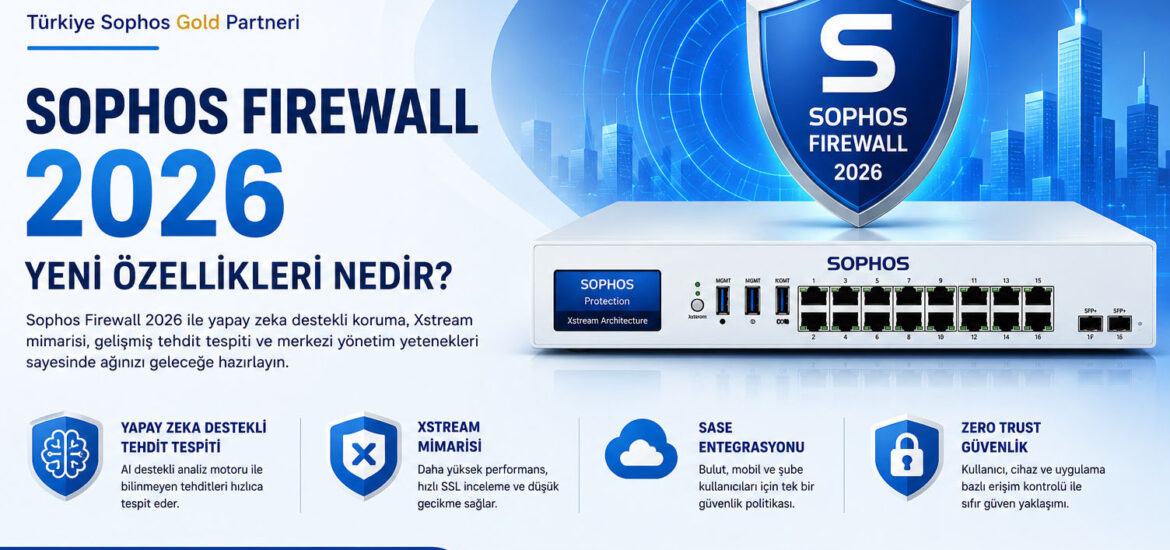
Sophos Firewall 2026 yeni Özellikleri Nedir?

Sophos Firewall 2026 yeni Özellikleri Nedir?

Yapay Zeka ve Geleceğe Yönelik Yenilikler

Günümüzde siber saldırılar her geçen gün daha karmaşık hale gelirken, kurumların ağ güvenliği ihtiyaçları da sürekli değişmektedir. Özellikle yapay zeka destekli tehditler, fidye yazılımları, sıfır gün açıkları ve bulut tabanlı saldırılar, geleneksel güvenlik yaklaşımlarının yetersiz kalmasına neden olmaktadır. Bu nedenle işletmeler yeni nesil güvenlik çözümlerine yönelmektedir.

Sophos Firewall, dünya genelinde binlerce kurum tarafından kullanılan yeni nesil güvenlik duvarı çözümleri arasında yer almaktadır. 2026 yılı itibarıyla Sophos Firewall platformunda yapay zeka destekli analizler, gelişmiş tehdit istihbaratı, SASE entegrasyonları ve merkezi yönetim yetenekleri daha da ön plana çıkmaktadır.

Bu rehberde Sophos Firewall 2026 sürümünde öne çıkan yenilikleri, performans geliştirmelerini ve kurumların bu teknolojilerden nasıl faydalanabileceğini detaylı şekilde inceleyeceğiz.

Sophos Firewall 2026 Nedir?

Sophos Firewall 2026, kurumların ağlarını, kullanıcılarını, uygulamalarını ve verilerini gelişmiş siber tehditlere karşı korumak amacıyla geliştirilen yeni nesil güvenlik platformudur.

Firewall artık yalnızca internet erişimini kontrol eden bir sistem olmaktan çıkmıştır. Günümüzde;

  • Ağ güvenliği
  • Kullanıcı doğrulama
  • Bulut erişim yönetimi
  • Tehdit analizi
  • Uygulama kontrolü
  • Yapay zeka destekli koruma
  • Zero Trust güvenlik modeli

gibi birçok görevi aynı anda yerine getirmektedir.

Sophos Firewall 2026 sürümü bu alanlarda önemli iyileştirmeler sunmaktadır.

Sophos Firewall 2026 Sürümünde Neler Değişti?

Yeni sürümde güvenlik ve performans tarafında dikkat çeken birçok yenilik bulunmaktadır.

Öne çıkan geliştirmeler:

  • Daha hızlı tehdit algılama
  • Yapay zeka destekli analiz motorları
  • Bulut entegrasyonlarının genişletilmesi
  • Gelişmiş uygulama görünürlüğü
  • Merkezi yönetim kolaylıkları
  • Daha güçlü SSL inceleme performansı
  • Optimize edilmiş VPN altyapısı
  • Gelişmiş raporlama sistemleri

Bu güncellemeler özellikle hibrit çalışma modeli kullanan işletmeler için önemli avantajlar sağlamaktadır.

Xstream Protection Teknolojisindeki Yenilikler

Sophos Firewall’un en güçlü bileşenlerinden biri Xstream Architecture yapısıdır.

Xstream Protection aşağıdaki alanlarda gelişim göstermiştir:

Daha Hızlı Trafik İşleme

Yeni optimizasyonlarla birlikte yoğun ağ trafiği altında daha yüksek performans elde edilmektedir.

SSL Inspection Performansı

İnternet trafiğinin büyük bölümü şifreli olduğundan SSL inceleme performansı kritik öneme sahiptir.

Yeni sürümde:

  • Daha düşük gecikme
  • Daha yüksek throughput
  • Daha hızlı paket işleme

sağlanmaktadır.

Gelişmiş Tehdit Analizi

Şüpheli trafikler gerçek zamanlı olarak analiz edilmekte ve saldırılar daha hızlı engellenebilmektedir.

Sophos Firewall Yapay Zeka Destekli Tehdit Tespiti

2026 yılında siber güvenlik sektörünün en önemli başlıklarından biri yapay zekadır.

Sophos Firewall artık;

  • Davranış analizi
  • Anomali tespiti
  • Tehdit tahmini
  • Risk puanlama

gibi işlemleri daha gelişmiş yapay zeka algoritmalarıyla gerçekleştirmektedir.

Bu sayede:

  • Bilinmeyen tehditler
  • Zero-day saldırıları
  • Gelişmiş fidye yazılımları
  • İç tehditler

çok daha hızlı şekilde tespit edilebilmektedir.

Yapay zeka destekli koruma özellikle insan müdahalesine ihtiyaç duymadan saldırıların erken aşamada durdurulmasını sağlamaktadır.

Sophos Firewall ve SASE Entegrasyonu

SASE (Secure Access Service Edge), modern ağ güvenliği mimarilerinin temelini oluşturmaktadır.

Şirketlerin bulut uygulamalarına yönelmesiyle birlikte geleneksel ağ güvenliği yaklaşımları yeterli olmamaktadır.

Sophos Firewall 2026 ile:

  • Uzaktan çalışan kullanıcılar
  • Bulut servisleri
  • SaaS uygulamaları
  • Şube ofisler

tek bir güvenlik politikası altında yönetilebilmektedir.

SASE yaklaşımının avantajları:

  • Daha yüksek görünürlük
  • Daha düşük maliyet
  • Merkezi güvenlik politikaları
  • Bulut tabanlı koruma

olarak özetlenebilir.

Sophos Firewall ile Zero Trust Güvenlik Yaklaşımı

Zero Trust, günümüz güvenlik dünyasının en önemli kavramlarından biridir.

Temel mantığı:

“Hiçbir kullanıcıya veya cihaza varsayılan olarak güvenme.”

Sophos Firewall 2026;

  • Kullanıcı doğrulama
  • Cihaz kontrolü
  • Risk analizi
  • Sürekli doğrulama

mekanizmalarıyla Zero Trust yaklaşımını desteklemektedir.

Bu sayede saldırganlar ağ içerisine sızsa bile hareket alanları büyük ölçüde sınırlandırılmaktadır.

Sophos Central Yönetim Panelindeki Yenilikler

Sophos Central, tüm güvenlik ürünlerinin tek merkezden yönetildiği platformdur.

2026 güncellemeleriyle birlikte:

Daha Basit Yönetim

Yeni arayüz sayesinde işlemler daha hızlı gerçekleştirilebilmektedir.

Merkezi Görünürlük

Firewall, Endpoint, MDR ve Email Security ürünleri aynı panel üzerinden yönetilebilmektedir.

Akıllı Raporlama

Yapay zeka destekli raporlar sayesinde yöneticiler güvenlik durumunu daha kolay analiz edebilmektedir.

Otomatik Müdahale

Belirli tehditler tespit edildiğinde sistem otomatik aksiyon alabilmektedir.

Sophos Firewall Performans Optimizasyonları

Yeni sürüm performans konusunda önemli iyileştirmeler sunmaktadır.

Özellikle:

  • Çok çekirdekli işlem desteği
  • Optimize edilmiş veri işleme
  • Hızlandırılmış VPN bağlantıları
  • Geliştirilmiş paket inceleme motorları

kurumsal ağlarda fark yaratmaktadır.

Yüksek kullanıcı sayısına sahip şirketlerde bu geliştirmeler doğrudan verimliliği artırmaktadır.

Kurumlar İçin Sophos Firewall Güncelleme Rehberi

Firewall güncellemeleri rastgele yapılmamalıdır.

Kurumsal yapılarda aşağıdaki süreç uygulanmalıdır:

Mevcut Yapının Analizi

  • Kullanıcı sayısı
  • Trafik miktarı
  • Lisans durumu
  • Güvenlik ihtiyaçları

incelenmelidir.

Yedekleme

Güncelleme öncesinde mutlaka yapılandırma yedekleri alınmalıdır.

Test Ortamı

Mümkünse güncellemeler önce test ortamında denenmelidir.

Planlı Geçiş

Yoğun iş saatleri dışında geçiş yapılmalıdır.

Son Kontroller

VPN, web filtreleme, IPS ve güvenlik politikaları doğrulanmalıdır.

Sophos Firewall Lisans Yenileme ve Güncelleme Süreçleri

Firewall güvenliğinin sürdürülebilir olması için lisansların aktif olması gerekir.

Lisans yenileme sırasında:

  • Network Protection
  • Web Protection
  • Sandstorm
  • MDR
  • Enhanced Support

gibi servislerin durumları kontrol edilmelidir.

Lisans süresi dolan sistemlerde güvenlik seviyesi önemli ölçüde düşebilir.

Bu nedenle lisans yenileme işlemlerinin zamanında yapılması büyük önem taşımaktadır.

EPOXSOFT ile Sophos Firewall Hizmetleri

EPOXSOFT olarak Türkiye genelinde;

  • Sophos Firewall Satışı
  • Sophos Lisans Yenileme
  • Sophos Kurulum Hizmetleri
  • VPN Yapılandırmaları
  • Yüksek Erişilebilirlik (HA)
  • Ağ Güvenliği Danışmanlığı
  • MDR ve XDR Çözümleri

sunuyoruz.

Uzman ekibimiz kurumların mevcut altyapılarını analiz ederek en uygun Sophos çözümünü belirlemektedir.

Telefon: 0850 885 21 20

Siber Güvenlik Uzmanı Hakan ACAR’dan Görüş

“Siber güvenlik artık yalnızca saldırıları engellemekten ibaret değildir. Önemli olan saldırıları oluşmadan öngörebilen ve otomatik olarak karşılık verebilen sistemlere sahip olmaktır. Yapay zeka destekli güvenlik çözümleri geleceğin değil, bugünün ihtiyacıdır.”

Hakan ACAR
Siber Güvenlik Uzmanı

Sophos Firewall 2026, geleneksel güvenlik duvarı anlayışını aşarak yapay zeka destekli tehdit tespiti, SASE entegrasyonu, Zero Trust yaklaşımı ve gelişmiş merkezi yönetim özellikleriyle kurumların güvenlik ihtiyaçlarını karşılamaktadır.

Özellikle hibrit çalışma modellerinin yaygınlaştığı günümüzde Sophos Firewall, ağ güvenliğini tek merkezden yönetmek isteyen işletmeler için güçlü bir çözüm sunmaktadır. Yapay zeka destekli analizler, gelişmiş tehdit istihbaratı ve performans optimizasyonları sayesinde kurumlar hem daha güvenli hem de daha verimli bir altyapıya sahip olmaktadır.


Ransomware Nedir?

Ransomware Nedir?

Fidye Yazılımı Saldırılarına Karşı Nasıl Korunulur?

Ransomware, Türkçe adıyla fidye yazılımı, bilgisayarları, sunucuları, ağları veya depolama sistemlerini şifreleyerek erişilemez hale getiren ve verilerin tekrar kullanılabilmesi için fidye talep eden kötü amaçlı yazılımlardır. Son yıllarda dünyanın en büyük siber tehditlerinden biri haline gelen ransomware saldırıları, küçük işletmelerden kamu kurumlarına kadar her ölçekteki kuruluşu hedef almaktadır.

Günümüzde siber suçlular yalnızca dosyaları şifrelemekle kalmamakta, aynı zamanda verileri çalarak yayınlamakla tehdit etmekte ve kurumların itibarını da hedef almaktadır. Bu nedenle ransomware saldırıları yalnızca teknik bir problem değil, aynı zamanda finansal ve kurumsal bir kriz olarak değerlendirilmektedir.

Fidye Yazılımı Nasıl Çalışır?

Bir ransomware saldırısı genellikle aşağıdaki aşamalardan oluşur:

  1. Sisteme Sızma

Siber saldırganlar;

  • Sahte e-postalar
  • Zararlı bağlantılar
  • Güvensiz web siteleri
  • Zayıf parolalar
  • VPN açıkları
  • Güncellenmemiş yazılımlar

üzerinden sisteme erişim sağlar.

  1. Ağ İçinde Yayılma

İlk erişimin ardından saldırganlar ağ içerisinde hareket ederek kritik sistemleri belirler.

  1. Veri Toplama

Modern fidye yazılımları şifreleme öncesinde şirket verilerini kopyalar ve dışarı aktarır.

  1. Şifreleme

Sunucular, bilgisayarlar, NAS cihazları ve yedekleme sistemleri şifrelenir.

  1. Fidye Talebi

Kuruma bir not bırakılır ve belirli bir süre içerisinde ödeme yapılması istenir.

Ransomware Saldırıları Neden Bu Kadar Tehlikelidir?

Fidye yazılımları yalnızca verileri kilitlemekle kalmaz. İş sürekliliğini durdurur, müşteri güvenini sarsar ve ciddi maddi kayıplara neden olur.

Bir ransomware saldırısının sonuçları şunlar olabilir:

  • İş kaybı
  • Üretim durması
  • Müşteri bilgilerinin sızması
  • KVKK ihlalleri
  • Yasal yaptırımlar
  • İtibar kaybı
  • Veri kaybı
  • Yüksek kurtarma maliyetleri

Özellikle üretim tesisleri, hastaneler, belediyeler ve finans kuruluşları bu saldırılardan büyük zarar görebilmektedir.

En Yaygın Ransomware Türleri

Crypto Ransomware

Dosyaları şifreler ve erişimi engeller.

Locker Ransomware

İşletim sistemini kilitler ve kullanıcı girişini engeller.

Double Extortion Ransomware

Verileri hem çalar hem de şifreler.

Triple Extortion Ransomware

Şirketi, müşterilerini ve iş ortaklarını tehdit ederek baskıyı artırır.

Fidye Yazılımı Saldırıları Nasıl Yayılır?

Siber saldırganların kullandığı en yaygın yöntemler:

Kimlik Avı (Phishing) E-postaları

En yaygın saldırı yöntemidir. Kullanıcı sahte bir bağlantıya tıkladığında zararlı yazılım sisteme yüklenebilir.

Uzak Masaüstü (RDP) Saldırıları

Zayıf şifreler kullanan sistemler hedef alınır.

VPN Güvenlik Açıkları

Güncellenmeyen VPN cihazları saldırganlar tarafından kullanılabilir.

Zararlı Dosya İndirmeleri

Lisanssız yazılımlar ve sahte güncellemeler büyük risk taşır.

Yazılım Açıkları

Yamalanmamış sunucular ve uygulamalar saldırganların en sevdiği hedeflerdir.

Fidye Yazılımı Saldırılarına Karşı Nasıl Korunulur?

Güçlü Endpoint Koruması Kullanın

Geleneksel antivirüsler günümüz ransomware saldırılarına karşı yeterli olmayabilir.

Yapay zeka destekli çözümler tercih edilmelidir.

Örnek:

  • Sophos Intercept X
  • Sophos MDR
  • Sophos XDR

Bu sistemler davranış analizi yaparak bilinmeyen tehditleri tespit edebilir.

Firewall Güvenliğini Güçlendirin

Yeni nesil güvenlik duvarları;

  • IPS
  • Web Filtering
  • Application Control
  • Sandboxing
  • SSL Inspection

özellikleri sayesinde saldırıları daha oluşmadan engelleyebilir.

Kurumsal yapılarda Sophos Firewall gibi gelişmiş çözümler tercih edilmelidir.

Düzenli Yedekleme Yapın

Ransomware’e karşı en önemli savunmalardan biri yedeklemedir.

Yedekleme stratejisinde:

  • Yerel yedek
  • Bulut yedek
  • Offline yedek

bulunmalıdır.

3-2-1 yedekleme kuralı uygulanmalıdır.

3-2-1 Kuralı

  • Verinin 3 kopyası bulunmalı
  • 2 farklı ortamda saklanmalı
  • 1 kopya çevrimdışı tutulmalıdır

Çok Faktörlü Kimlik Doğrulama (MFA) Kullanın

Parolalar ele geçirilse bile MFA sayesinde saldırganların sisteme giriş yapması zorlaşır.

Özellikle:

  • E-posta hesapları
  • VPN erişimleri
  • Yönetici hesapları

MFA ile korunmalıdır.

Kullanıcı Eğitimleri Verin

Siber güvenliğin en zayıf halkası insandır.

Çalışanlara düzenli olarak:

  • Phishing farkındalığı
  • Güvenli parola kullanımı
  • Sosyal mühendislik saldırıları

konularında eğitim verilmelidir.

Sistemleri Güncel Tutun

Yazılım güncellemeleri birçok kritik güvenlik açığını kapatır.

Özellikle:

  • Windows Server
  • Linux Sunucular
  • Firewall cihazları
  • NAS sistemleri

güncel tutulmalıdır.

Ağ Segmentasyonu Uygulayın

Tüm sistemlerin aynı ağda bulunması saldırının yayılmasını kolaylaştırır.

VLAN ve segmentasyon kullanılarak:

  • Sunucular
  • Kullanıcı bilgisayarları
  • IP Kameralar
  • Misafir ağları

birbirinden ayrılmalıdır.

Ransomware Saldırısı Sonrasında Ne Yapılmalıdır?

Panik yapmak yerine kontrollü hareket edilmelidir.

İlk Adımlar

  • İnternet bağlantısını kesin.
  • Etkilenen cihazları ağdan ayırın.
  • BT ekibinizi bilgilendirin.
  • Log kayıtlarını koruyun.
  • Uzman destek alın.

Yapılmaması Gerekenler

  • Sistemi rastgele kapatmak
  • Delilleri silmek
  • Fidye ödemeye acele etmek

doğru değildir.

Kurumlar İçin Ransomware Koruma Stratejisi

Modern kurumların aşağıdaki katmanları uygulaması önerilir:

Katman 1

Güvenlik Duvarı

Katman 2

Endpoint Koruması

Katman 3

E-Posta Güvenliği

Katman 4

Yedekleme

Katman 5

MDR ve SOC İzleme

Katman 6

Kullanıcı Eğitimi

Bu çok katmanlı yaklaşım saldırı riskini önemli ölçüde azaltmaktadır.

Siber Güvenlik Uzmanı Hakan ACAR’dan Görüş

“Bir fidye yazılımı saldırısından korunmanın maliyeti, saldırı sonrasında verileri kurtarmaya çalışmanın maliyetinden her zaman daha düşüktür. Kurumlar güvenliği bir gider olarak değil, iş sürekliliğini koruyan stratejik bir yatırım olarak görmelidir.”

Güçlü bir firewall altyapısı, gelişmiş endpoint koruması, düzenli yedekleme ve kullanıcı farkındalığı ile fidye yazılımlarına karşı etkili bir savunma oluşturabilirsiniz. Kurumsal ağınızı korumak için güvenlik yatırımlarınızı sürekli güncel tutmanız ve uzman desteği almanız kritik önem taşımaktadır.

Sıkça Sorulan Sorular

Ransomware nedir?

Dosyaları veya sistemleri şifreleyerek erişimi engelleyen ve karşılığında fidye talep eden zararlı yazılım türüdür.

Fidye yazılımı saldırıları nasıl gerçekleşir?

Genellikle sahte e-postalar, zayıf parolalar, VPN açıkları ve güncellenmeyen sistemler üzerinden gerçekleşir.

Fidye ödenirse dosyalar geri gelir mi?

Kesin bir garanti yoktur. Birçok durumda ödeme yapılsa bile veriler geri alınamayabilir.

Antivirüs ransomware saldırılarını önler mi?

Temel koruma sağlayabilir ancak gelişmiş saldırılar için XDR, MDR ve davranışsal analiz çözümleri önerilir.

En iyi ransomware koruma yöntemi nedir?

Katmanlı güvenlik yaklaşımı, güçlü yedekleme politikası ve kullanıcı eğitimi en etkili yöntemdir.

Yedekleme neden önemlidir?

Şifrelenen verilerin temiz kopyalarından geri dönülmesini sağlar.

Sophos ransomware saldırılarını engelleyebilir mi?

Sophos Intercept X, CryptoGuard ve MDR çözümleri fidye yazılımlarına karşı gelişmiş koruma sağlamaktadır.

Küçük işletmeler de hedef olur mu?

Evet. Günümüzde saldırganlar özellikle güvenlik yatırımı düşük olan KOBİ’leri hedef almaktadır.