Tag Archives: Sophos Lisanslama

Sophos Firewall Güncellemesi Nasıl Yapılır?

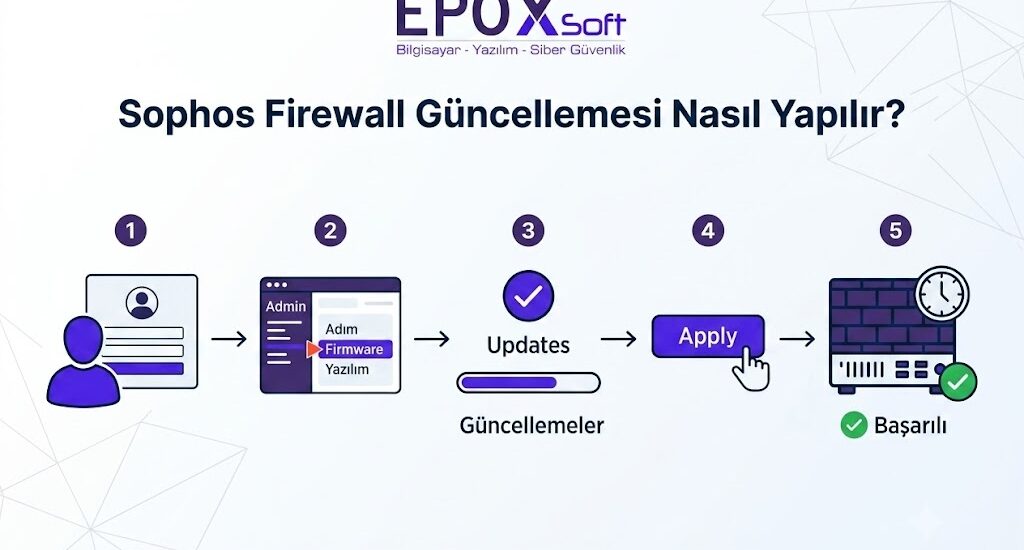
Sophos Firewall Güncellemesi Nasıl Yapılır?

Sophos Firewall güncellemeleri, güvenlik açıklarının kapatılması, yeni özelliklerin kullanılabilmesi ve sistem kararlılığının korunması için düzenli olarak uygulanmalıdır. SFOS (Sophos Firewall Operating System) güncellemeleri doğru planlandığında kesinti süresini minimize eder ve güvenlik risklerini önemli ölçüde azaltır.

Bu rehberde Sophos Firewall güncelleme süreçlerini, güncelleme öncesi yapılması gereken kontrolleri, adım adım yükseltme işlemlerini, karşılaşılabilecek sorunları ve çözüm yöntemlerini detaylı olarak inceleyeceğiz.

Sophos Firewall Güncellemesi Neden Önemlidir?

Firewall yazılımının güncel tutulması;

  • Yeni güvenlik açıklarının kapatılmasını sağlar.
  • Performans iyileştirmelerinden yararlanılmasına yardımcı olur.
  • Yeni VPN, SD-WAN ve güvenlik özelliklerinin kullanılmasını mümkün kılar.
  • Sophos Central entegrasyonlarının sorunsuz çalışmasını sağlar.
  • Destek kapsamındaki sürümlerde kalınmasına yardımcı olur.

Özellikle internete açık güvenlik cihazlarında eski firmware kullanımı ciddi siber güvenlik riskleri oluşturabilir.

Sophos Firewall Güncelleme Türleri

Sophos Firewall platformunda temel olarak iki farklı güncelleme bulunur:

  1. Pattern (İmza) Güncellemeleri

Bunlar otomatik olarak yüklenir:

  • IPS imzaları
  • Web filtreleme veritabanı
  • Anti-virus imzaları
  • Application Control verileri
  • ATP verileri

Genellikle manuel müdahale gerektirmez.

  1. Firmware (SFOS) Güncellemeleri

Bunlar işletim sistemi yükseltmeleridir:

Örnek:

  • SFOS 20.0 MR1
  • SFOS 20.0 MR2
  • SFOS 21.0 GA

Firmware güncellemeleri planlı bakım sürecinde uygulanmalıdır.

Güncelleme Öncesi Yapılması Gerekenler

Üretim ortamlarında firmware güncellemesinden önce aşağıdaki kontroller yapılmalıdır.

  1. Mevcut Sürümü Kontrol Edin

Menü yolu:

System > Backup & Firmware

Burada:

  • Current Firmware Version
  • Active Firmware
  • Available Firmware

bilgileri görüntülenebilir.

  1. Yedek Alın

Sophos dokümantasyonunda önerildiği gibi, firmware yükseltmelerinden önce mutlaka tam yapılandırma yedeği alınmalıdır.

Menü:

System > Backup & Firmware > Backup & Restore

Şunları yedekleyin:

  • Konfigürasyon dosyası
  • Lisans bilgileri
  • VPN ayarları
  • Firewall kuralları
  • Sertifikalar

Özellikle HA (High Availability) ortamlarında güncelleme öncesi yedek kritik öneme sahiptir.

  1. Release Notes İnceleyin

Sophos’un resmi sürüm notlarında;

  • Bilinen problemler
  • Desteklenmeyen yükseltme yolları
  • Kaldırılan özellikler
  • Donanım gereksinimleri

detaylı olarak açıklanır.

Örneğin bazı büyük sürüm geçişlerinde doğrudan yükseltme desteklenmeyebilir ve ara sürümlerin kurulması gerekebilir.

Web Arayüzünden Sophos Firewall Güncellemesi

En yaygın yöntem web arayüzü üzerinden yapılan güncellemedir.

Adım 1: Backup & Firmware Menüsüne Girin

System > Backup & Firmware

Adım 2: Firmware Kontrolü Yapın

“Firmware” sekmesinde:

Check for New Firmware

butonuna basın.

Sistem:

  • Yeni sürümü kontrol eder
  • Uyumlu güncellemeleri listeler
  • İndirme işlemini başlatır

Adım 3: Firmware Dosyasını İndirin

İndirme tamamlandığında yeni firmware ikinci boot partition’a yüklenir.

Sophos Firewall çift partition mimarisi kullanır:

Firmware Image A

Firmware Image B

Bu yapı sayesinde başarısız yükseltmelerde eski sürüme geri dönülebilir.

Adım 4: Boot Firmware Seçin

Yeni firmware yanında:

Boot Firmware Image

seçeneği bulunur.

Sistem şu seçenekleri sunabilir:

Boot after upgrade

Keep current configuration

Adım 5: Yeniden Başlatma İşlemini Onaylayın

Güncelleme tamamlandığında firewall yeniden başlatılır.

Ortalama kesinti süresi:

Cihaz Türü Ortalama Süre
XGS 87 3-5 dakika
XGS 116 4-6 dakika
XGS 2100 5-8 dakika
HA Cluster 1-3 dakika

Süreler;

  • Donanım performansı
  • Disk yapısı
  • Konfigürasyon büyüklüğü

gibi faktörlere göre değişebilir.

Manuel Firmware Güncellemesi Nasıl Yapılır?

Bazı ortamlarda internet erişimi olmadığı için manuel güncelleme gerekebilir.

Adım 1: Firmware Dosyasını İndirin

Sophos Portal üzerinden uygun SFOS firmware paketi indirilir.

Dosya uzantısı:

.sig

şeklindedir.

Adım 2: Manuel Yükleme Yapın

Menü:

System > Backup & Firmware

Ardından:

Upload Firmware

seçilir.

İndirilen dosya sisteme yüklenir.

Adım 3: Boot İşlemini Başlatın

Yükleme tamamlandıktan sonra:

Boot Firmware Image

işlemi uygulanır.

CLI Üzerinden Firmware Kontrolü

SSH bağlantısı üzerinden mevcut sürüm kontrol edilebilir.

console> system diagnostics show version-info

Bazı sürümlerde:

console> system diagnostics show sysinfo

komutu da versiyon bilgilerini gösterebilir.

CLI komutları kullanılan SFOS sürümüne göre küçük farklılıklar gösterebilir.

HA Ortamlarında Güncelleme Nasıl Yapılır?

High Availability yapılandırmalarında güncelleme süreci farklıdır.

Genel işlem sırası:

  1. Firmware secondary node’a yüklenir.
  2. Secondary cihaz yeniden başlatılır.
  3. Failover gerçekleşir.
  4. Primary cihaz güncellenir.
  5. Cluster yeniden senkronize edilir.

Sophos Knowledge Base dokümantasyonlarında HA sistemlerinde firmware uyumluluğunun kritik olduğu özellikle vurgulanmaktadır.

Güncelleme Sonrası Kontrol Edilmesi Gerekenler

Firmware yükseltmesi tamamlandıktan sonra aşağıdaki kontroller yapılmalıdır.

Sistem Durumu

System > Administration > Device Access

veya

Current System Status

ekranları incelenmelidir.

VPN Servisleri

Kontrol edilmesi gerekenler:

  • SSL VPN
  • IPsec VPN
  • Site-to-Site VPN
  • Sophos Connect kullanıcıları

Bazı büyük sürüm geçişlerinde kriptografik algoritmalar değişebilir.

Sertifikalar

Kontrol edilmesi gerekenler:

Certificates

menüsü.

Özellikle:

  • SSL Inspection
  • VPN sertifikaları
  • Web Admin sertifikaları

doğrulanmalıdır.

Uyarı: Sertifika değişiklikleri üretim ortamlarında kullanıcı bağlantılarını etkileyebilir. Güncelleme sonrası mutlaka test yapılmalıdır.

Güncelleme Sırasında Görülebilecek Problemler

Yaygın Güncelleme Problemleri

Problem Olası Neden Çözüm
Firmware indirilemiyor DNS problemi DNS ayarlarını kontrol edin
Upload başarısız Yanlış firmware dosyası Cihaz modeline uygun SFOS kullanın
Boot sonrası eski sürüme dönüyor Firmware yükleme hatası Partition durumlarını kontrol edin
HA senkronizasyonu bozuldu Sürüm uyumsuzluğu Her iki node’un aynı firmware kullanmasını sağlayın
VPN bağlantıları çalışmıyor Kriptografi değişiklikleri VPN ayarlarını ve logları inceleyin

Güncelleme Sonrası Log Kontrolleri

CLI üzerinden loglar incelenebilir:

tail -f /log/applog.log

veya

tail -f /log/system.log

Bu loglar:

  • Servis başlatma problemlerini
  • VPN hatalarını
  • Sertifika sorunlarını

tespit etmek için kullanılabilir.

Sophos Firewall Güncelleme İçin En İyi Uygulamalar

Kurumsal ortamlarda önerilen yaklaşım:

  1. Güncelleme öncesi tam yedek alın.
  2. Release Notes inceleyin.
  3. Önce test ortamında doğrulama yapın.
  4. Bakım penceresi planlayın.
  5. VPN kullanıcılarını bilgilendirin.
  6. HA ortamlarında failover test edin.
  7. Güncelleme sonrası servis kontrollerini tamamlayın.

Bu yaklaşım kesinti riskini önemli ölçüde azaltır.

Sık Sorulan Sorular

Sophos Firewall güncellemesi internet olmadan yapılabilir mi?

Evet. Firmware dosyası Sophos portalından indirilip “Upload Firmware” seçeneği ile manuel olarak yüklenebilir.

Sophos Firewall güncellemesi sırasında internet kesilir mi?

Evet. Cihaz yeniden başlatıldığı için kısa süreli bağlantı kesintisi yaşanır. HA yapılandırmalarında bu süre oldukça azaltılabilir.

Güncelleme sonrası eski sürüme dönebilir miyim?

Evet. Sophos Firewall çift firmware partition sistemi kullanır. Önceki boot imajı seçilerek geri dönüş yapılabilir.

Firmware güncellemesi lisansımı etkiler mi?

Hayır. Lisans bilgileri konfigürasyon içinde saklandığından firmware yükseltmeleri lisansları etkilemez.

Güncellemeleri otomatik yapmak güvenli midir?

Pattern güncellemelerinin otomatik olması önerilir. Ancak firmware yükseltmelerinin bakım penceresi içinde ve manuel kontrolle yapılması kurumsal ortamlarda daha güvenli bir yaklaşımdır.

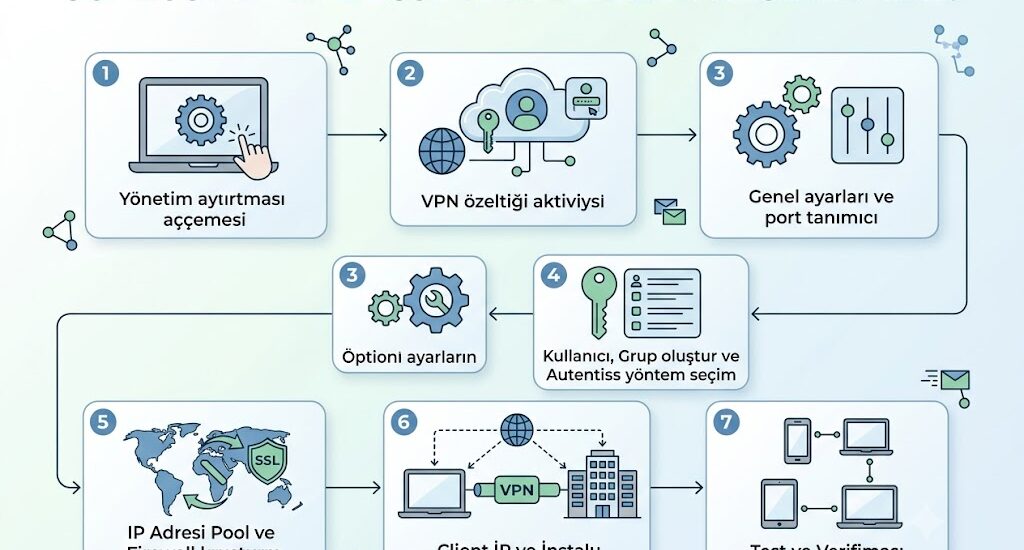
Sophos Firewall SSL VPN Ayarları Nasıl Yapılır?

Sophos Firewall SSL VPN Ayarları Nasıl Yapılır?

Sophos Firewall SSL VPN, kullanıcıların internet üzerinden şirket ağına güvenli şekilde erişmesini sağlayan OpenVPN tabanlı uzaktan erişim çözümüdür. SSL/TLS şifreleme mekanizmasını kullanan bu yapı, kullanıcı adı-parola doğrulaması ve sertifika tabanlı güvenlik özellikleriyle kurumların güvenli uzaktan çalışma ihtiyaçlarını karşılar. Doğru yapılandırılmış bir SSL VPN ortamı, hem güvenlik hem de kullanıcı deneyimi açısından kritik öneme sahiptir.

Bu rehberde Sophos Firewall üzerinde SSL VPN sunucusunun etkinleştirilmesi, kullanıcı yetkilendirmesi, istemci kurulumu, Windows ve macOS yapılandırmaları, yaygın hata nedenleri ve çözüm yöntemleri detaylı olarak ele alınacaktır.

Sophos Firewall SSL VPN Nedir?

Sophos Firewall SSL VPN, OpenVPN teknolojisi üzerine inşa edilmiş uzak erişim VPN çözümüdür. Kullanıcılar Sophos Connect Client veya standart OpenVPN istemcisi kullanarak şirket ağına güvenli biçimde bağlanabilir.

SSL VPN’in temel avantajları şunlardır:

  • NAT arkasındaki istemcilerle sorunsuz çalışma
  • Güçlü TLS şifreleme desteği
  • Kullanıcı bazlı erişim kontrolü
  • Active Directory entegrasyonu
  • MFA (Multi-Factor Authentication) desteği
  • Windows ve macOS platform desteği
  • Sophos Connect Client entegrasyonu

Modern Sophos Firewall sürümlerinde (SFOS v19, v20 ve sonrası) Sophos, uzak erişim için Sophos Connect Client kullanımını önermektedir.

SSL VPN Çalışma Mantığı

SSL VPN bağlantısı aşağıdaki bileşenlerden oluşur:

  • Sophos Firewall üzerindeki SSL VPN sunucusu
  • Kullanıcı doğrulama mekanizması
  • VPN sertifikaları
  • Sanal VPN IP havuzu
  • Sophos Connect veya OpenVPN istemcisi

Bağlantı sırasında kullanıcı:

  1. Firewall’a TLS bağlantısı kurar.
  2. Kullanıcı adı ve parola doğrulanır.
  3. Sertifika kontrolü gerçekleştirilir.
  4. VPN IP adresi atanır.
  5. Yetkili ağlara erişim sağlanır.

Sophos Firewall’da SSL VPN Nasıl Aktifleştirilir?

SFOS v19 ve üzeri sürümlerde SSL VPN yapılandırması aşağıdaki menüden gerçekleştirilir:

VPN > SSL VPN (Remote Access)

Yapılandırma sırasında aşağıdaki bilgiler tanımlanır:

Ayar Açıklama
Port Varsayılan 8443
Protocol UDP veya TCP
VPN Subnet Kullanıcılara dağıtılacak IP havuzu
DNS Server İstemcilere iletilecek DNS sunucuları
Permitted Network Resources Erişilecek iç ağlar

Örnek yapılandırma:

Port: 8443

Protocol: UDP

VPN Pool: 10.81.234.0/24

LAN Network: 192.168.1.0/24

DNS: 192.168.1.10

UDP kullanımı genellikle daha yüksek performans sağladığı için önerilmektedir.

SSL VPN Kullanıcısı Oluşturma

VPN erişimi verecek kullanıcılar aşağıdaki menüden oluşturulur:

Authentication > Users

Yeni kullanıcı oluştururken:

  • Kullanıcı adı belirlenir
  • Şifre atanır
  • SSL VPN Policy seçilir
  • Gerekirse MFA etkinleştirilir

Active Directory entegrasyonu bulunan ortamlarda kullanıcılar doğrudan AD üzerinden doğrulanabilir.

SSL VPN Policy Ayarları

Kullanıcıların SSL VPN erişimi için uygun politika atanmalıdır.

Menü:

VPN > SSL VPN (Remote Access)

Burada:

Permitted Users and Groups

alanına ilgili kullanıcı veya grup eklenmelidir.

Aksi halde kullanıcı kimlik doğrulamasını geçse bile VPN bağlantısı kurulamaz.

Sophos Connect Client İndirme ve Kurulumu

Sophos, güncel sürümlerde Sophos Connect Client kullanımını tavsiye etmektedir.

VPN istemci paketi aşağıdaki bölümden indirilebilir:

VPN > SSL VPN (Remote Access)

Download Client

İndirilen dosya genellikle:

username.scx

uzantısına sahiptir.

Kurulum adımları:

  1. Sophos Connect Client kurulumu yapılır.
  2. .scx dosyası içe aktarılır.
  3. Kullanıcı adı girilir.
  4. Parola yazılır.
  5. Connect butonuna basılır.

OpenVPN Client Kullanımı

Bazı kurumlar standart OpenVPN istemcisi kullanmayı tercih edebilir.

Bu durumda:

Download Configuration

seçeneğiyle:

.ovpn

dosyası indirilir.

OpenVPN GUI içerisine aktarılır.

Ancak Sophos dokümantasyonunda modern SFOS sürümleri için Sophos Connect Client önerilmektedir.

Windows SSL VPN Yapılandırması

Windows ortamında temel süreç şöyledir:

Adım 1: Sophos Connect Kurulumu

Kurulum paketi çalıştırılır.

Adım 2: Profil İçe Aktarma

Import Connection

seçilir.

Adım 3: Kimlik Bilgileri

Username

Password

OTP (varsa)

bilgileri girilir.

Adım 4: Bağlantının Test Edilmesi

Komut satırından:

ipconfig

çıktısında VPN adaptörünün IP aldığı doğrulanabilir.

Ping testi:

ping 192.168.1.1

macOS SSL VPN Yapılandırması

macOS kullanıcıları da Sophos Connect Client kullanabilir.

Kurulum süreci:

  1. Sophos Connect DMG paketi yüklenir.
  2. VPN profili içe aktarılır.
  3. Kullanıcı doğrulaması yapılır.
  4. Bağlantı kurulur.

Yeni macOS sürümlerinde ağ izinlerinin onaylanması gerekebilir.

İlk bağlantıda:

System Settings > Privacy & Security

bölümünden gerekli izinler verilmelidir.

Firewall Kuralı Oluşturulması Gerekir mi?

Sophos SSL VPN’de genellikle otomatik firewall kuralı oluşturulur.

Ancak özel segmentasyon yapılan ortamlarda manuel kural gerekebilir.

Örnek:

Source Zone:

VPN


Destination Zone:

LAN


Service:

Any


Action:

Allow

Kurumsal ortamlarda minimum yetki prensibi uygulanmalı ve yalnızca gerekli servisler açılmalıdır.

En Sık Görülen SSL VPN Hataları ve Çözümleri

Sophos Community ve Sophos Knowledge Base makalelerinde en sık karşılaşılan sorunlar aşağıdaki gibidir.

Hata Olası Neden Çözüm
Authentication Failed Yanlış kullanıcı bilgisi veya yetkisiz kullanıcı Kullanıcı grubu ve SSL VPN Policy kontrol edilmeli
TLS Handshake Failed Port engeli veya sertifika problemi 8443 portu ve sertifika yapılandırması incelenmeli
Connection Timeout NAT veya ISP engeli WAN erişimi ve firewall kuralları doğrulanmalı
Route Not Added Yönetici yetkisi eksikliği Sophos Connect yönetici haklarıyla çalıştırılmalı
DNS Resolution Failed Yanlış DNS tanımı SSL VPN DNS ayarları kontrol edilmeli

Sophos Knowledge Base dokümanlarında özellikle TLS Handshake problemlerinin büyük bölümünün yanlış sertifika veya internet erişim sorunlarından kaynaklandığı belirtilmektedir.

TLS Handshake Failed Sorunu Nasıl Çözülür?

En yaygın SSL VPN sorunlarından biridir.

Çözüm adımları:

  1. Firewall WAN IP doğrulanmalıdır.
  2. SSL VPN portu kontrol edilmelidir.
  3. NAT cihazı varsa port yönlendirme incelenmelidir.
  4. Sertifika geçerliliği kontrol edilmelidir.
  5. Sophos Connect logları analiz edilmelidir.

İstemci logları genellikle:

C:\Program Files (x86)\Sophos\Connect\logs

altında bulunur.

Authentication Failed Hatası Nasıl Giderilir?

Bu hata çoğunlukla:

  • Yanlış parola
  • AD senkronizasyon problemi
  • SSL VPN yetkisi verilmemesi
  • MFA doğrulama başarısızlığı

nedeniyle oluşur.

Kontrol edilmesi gerekenler:

Authentication > Users

ve:

VPN > SSL VPN (Remote Access)

ayarlarıdır.

Sertifika Değiştirirken Dikkat Edilmesi Gerekenler

SSL VPN sertifikası değiştirildiğinde mevcut istemci profilleri etkilenebilir.

Uyarı:

Yeni sertifika kullanımı sonrasında:

  • Kullanıcıların yeni VPN profili indirmesi gerekebilir.
  • Eski bağlantılar başarısız olabilir.
  • Sertifika zinciri doğrulanmalıdır.

Bu nedenle bakım penceresi içerisinde değişiklik yapılması önerilir.

SSL VPN Güvenliği İçin En İyi Uygulamalar

Kurumsal güvenlik açısından aşağıdaki öneriler uygulanmalıdır:

  • MFA zorunlu hale getirilmeli
  • Varsayılan portlar gerekirse değiştirilmeli
  • Kullanıcı bazlı yetkilendirme yapılmalı
  • Gereksiz ağ erişimleri kapatılmalı
  • Sophos Connect güncel tutulmalı
  • Kullanılmayan hesaplar devre dışı bırakılmalı
  • VPN logları düzenli incelenmeli

Zero Trust yaklaşımı doğrultusunda minimum erişim prensibi uygulanmalıdır.

Sık Sorulan Sorular

Sophos SSL VPN hangi portu kullanır?

Varsayılan olarak UDP veya TCP 8443 portu kullanılmaktadır. İstenirse farklı bir port tanımlanabilir.

Sophos Connect mi yoksa OpenVPN mi kullanılmalıdır?

Güncel Sophos dokümantasyonlarında Sophos Connect Client önerilmektedir. Merkezi yönetim ve uyumluluk açısından daha avantajlıdır.

SSL VPN ile MFA kullanılabilir mi?

Evet. Sophos Firewall, OTP ve çeşitli çok faktörlü kimlik doğrulama yöntemlerini desteklemektedir.

macOS kullanıcıları SSL VPN kullanabilir mi?

Evet. Sophos Connect Client’ın macOS sürümü bulunmaktadır ve SFOS’un desteklediği sürümlerde kullanılabilmektedir.

SSL VPN bağlanıyor ancak iç ağa erişemiyorum, neden?

Genellikle firewall kuralları, izin verilen ağlar (Permitted Network Resources) veya yönlendirme problemleri bu soruna neden olur. VPN kullanıcılarının erişeceği LAN ağlarının doğru tanımlandığından emin olunmalıdır.

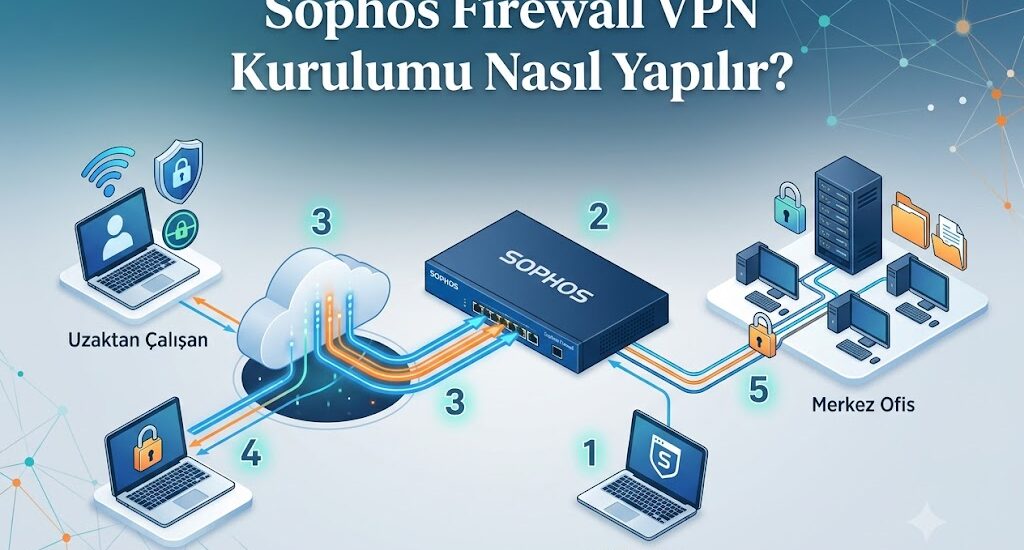
Sophos Firewall VPN Kurulumu Nasıl Yapılır?

Sophos Firewall VPN Kurulumu Nasıl Yapılır?

Uzaktan çalışan kullanıcıların şirket kaynaklarına güvenli erişimini sağlamak için VPN teknolojileri kritik öneme sahiptir. Sophos Firewall, SSL VPN, IPsec Remote Access VPN, L2TP VPN ve Sophos Connect istemcisi üzerinden farklı uzaktan erişim senaryolarını destekler. Doğru yapılandırılmış bir VPN altyapısı, hem güvenliği artırır hem de kullanıcı deneyimini iyileştirir.

Bu rehberde Sophos Firewall üzerinde SSL VPN ve Sophos Connect (IPsec) VPN kurulumunu, gerekli ağ ayarlarını, kullanıcı yetkilendirmelerini ve sık karşılaşılan sorunların çözümlerini adım adım inceleyeceğiz.

Sophos Firewall Hangi VPN Türlerini Destekler?

Sophos Firewall aşağıdaki VPN teknolojilerini destekler:

VPN Türü Kullanım Amacı İstemci Gereksinimi Desteklenen Platformlar
SSL VPN Uzaktan kullanıcı erişimi Sophos Connect veya OpenVPN Client Windows, macOS
IPsec Remote Access VPN Kurumsal uzaktan erişim Sophos Connect Windows, macOS
L2TP over IPsec Yerleşik işletim sistemi VPN istemcileri Ek yazılım gerektirmez Windows, macOS, Android
Site-to-Site IPsec VPN Şubeler arası bağlantı Firewall cihazları Tüm platformlar
RED VPN Sophos RED cihazları Donanımsal çözüm Kurumsal ortamlar

Sophos’un resmi dokümantasyonuna göre, SFOS 19 ve sonrası sürümlerde Sophos Connect istemcisi, hem SSL VPN hem de IPsec Remote Access VPN bağlantılarını merkezi olarak yönetebilmektedir.

VPN Kurulumundan Önce Yapılması Gerekenler

Kuruluma başlamadan önce aşağıdaki gereksinimlerin karşılandığından emin olun:

  • Sabit (Static) IP adresi veya DDNS kaydı
  • WAN tarafında gerekli portların açık olması
  • Kullanıcı hesaplarının oluşturulması
  • Firewall lisanslarının aktif olması
  • VPN kullanıcılarına atanacak IP havuzunun belirlenmesi

Örnek yapı:

Bileşen Örnek Değer
LAN Ağı 192.168.1.0/24
Firewall WAN IP 85.100.100.10
SSL VPN Pool 10.81.234.0/24
Domain vpn.sirketim.com

Sophos Firewall Üzerinde SSL VPN Kurulumu

SSL VPN, özellikle uzaktan çalışan personel için en yaygın kullanılan yöntemlerden biridir.

  1. SSL VPN Ayarlarını Açın

Web arayüzünden:

VPN → SSL VPN (Remote Access)

Burada aşağıdaki ayarları yapılandırın:

IPv4 Lease Range

Örnek:

10.81.234.1 – 10.81.234.254

Bu ağın şirket içi subnet ile çakışmaması gerekir.

  1. DNS Sunucularını Tanımlayın

Örnek:

Primary DNS:

192.168.1.10


Secondary DNS:

8.8.8.8

Active Directory ortamlarında genellikle Domain Controller DNS adresi kullanılmalıdır.

  1. Erişilecek Ağları Belirleyin

Permitted Network Resources bölümünde:

192.168.1.0/24

veya

Any

tanımlanabilir.

Ancak güvenlik açısından sadece gerekli ağların açılması önerilir.

  1. Kullanıcı Oluşturun

Menü:

Authentication → Users

Yeni kullanıcı oluşturun:

Örnek:

username: ahmet

password: ********

group: SSLVPN_Users

  1. Kullanıcıya VPN Yetkisi Verin

Kullanıcı düzenleme ekranında:

VPN Access:

SSL VPN

aktif edilmelidir.

Bu adım unutulduğunda kullanıcı giriş yapamaz.

Sophos Connect ile IPsec VPN Kurulumu

Sophos, son yıllarda IPsec Remote Access için Sophos Connect Client kullanımını önermektedir.

  1. Remote Access IPsec VPN Oluşturun

Menü:

VPN → IPsec Connections → Add

Bağlantı tipi:

Remote Access IPsec

  1. Kimlik Doğrulama Yöntemini Seçin

Genellikle:

Authentication Mode:

XAuth

kullanılır.

Kullanıcılar Sophos Firewall üzerindeki local user veya Active Directory kullanıcıları olabilir.

  1. VPN Politikasını Belirleyin

Örnek güvenli yapılandırma:

IKE Version:

IKEv2


Encryption:

AES256


Authentication:

SHA256


DH Group:

Group 14


PFS:

Enabled

Sophos dokümantasyonunda IKEv2’nin daha güvenli ve modern bağlantılar için önerildiği belirtilmektedir.

  1. Sophos Connect İstemci Dosyasını İndirin

Menü:

VPN → Sophos Connect Client

Buradan:

.scx

konfigürasyon dosyası oluşturulabilir.

  1. Kullanıcı Bilgileriyle Bağlanın

Kullanıcı:

Username:

ahmet


Password:

*******

bilgileriyle VPN bağlantısını başlatabilir.

Firewall Kurallarının Yapılandırılması

VPN bağlantısı kurulsa bile firewall kuralları yoksa erişim sağlanamaz.

Menü:

Rules and Policies → Firewall Rules

Yeni kural:

Source Zone:

VPN


Destination Zone:

LAN


Source Network:

SSL VPN Pool


Destination Network:

LAN Network


Services:

Any

Kurallar yukarıdan aşağıya işlendiği için VPN kuralının doğru sırada olması önemlidir.

NAT Ayarları Gerekli mi?

Çoğu SSL VPN ve IPsec Remote Access senaryosunda NAT uygulanmaz.

Ancak internet erişimini VPN üzerinden geçirmek isteniyorsa (Full Tunnel):

VPN User


Firewall


WAN

yönünde ek NAT kuralları gerekebilir.

Split Tunnel yapılandırmalarında ise yalnızca şirket ağı VPN üzerinden yönlendirilir.

Split Tunnel ve Full Tunnel Arasındaki Fark

Özellik Split Tunnel Full Tunnel
İnternet Trafiği Yerel internetten çıkar VPN üzerinden çıkar
Bant Genişliği Daha az tüketir Daha fazla tüketir
Güvenlik Orta Daha yüksek
Performans Daha hızlı Daha yavaş olabilir

Kurumsal güvenlik politikalarına göre seçim yapılmalıdır.

Sophos VPN Bağlantı Sorunları ve Çözümleri

SSL VPN Authentication Failed

Hata Muhtemel Sebep Çözüm
Authentication Failed Kullanıcıya VPN yetkisi verilmemiş User ayarlarında SSL VPN Access açılmalı
Authentication Failed Yanlış parola Kullanıcı bilgileri kontrol edilmeli
Authentication Failed AD senkronizasyon sorunu Authentication Services logları incelenmeli

Bağlantı Kuruluyor Ama LAN Erişimi Yok

Belirti Sebep Çözüm
Ping çalışmıyor Firewall Rule eksik VPN → LAN kuralı oluşturulmalı
Sadece bazı sistemler erişilemiyor Routing problemi Statik route kontrol edilmeli
DNS çözümlemiyor Yanlış DNS tanımı Internal DNS kullanılmalı

Sophos Connect IPsec Bağlantı Hatası

Sorun Sebep Çözüm
IKE Negotiation Failed Şifreleme politikaları uyuşmuyor IKEv2 ve AES256 kullanılmalı
Authentication Failed Kullanıcı yetkisi yok Remote Access izinleri kontrol edilmeli
Connection Timeout NAT veya ISP engeli UDP 500 ve UDP 4500 portları kontrol edilmeli

Sophos Community forumlarında en sık karşılaşılan sorunlardan biri, kullanıcıya VPN erişim yetkisi verilmemesi veya firewall kurallarının eksik yapılandırılmasıdır.

Log ve Troubleshooting İşlemleri

VPN sorunlarını analiz etmek için:

Log Viewer → VPN

bölümü kullanılabilir.

CLI üzerinden:

tail -f /log/sslvpn.log

SSL VPN loglarını gerçek zamanlı incelemek için kullanılabilir.

IPsec logları için:

tail -f /log/strongswan.log

komutu kullanılabilir.

Not: CLI üzerinde yapılacak işlemler yalnızca yetkili sistem yöneticileri tarafından uygulanmalıdır.

Windows ve MacOS İçin VPN Desteği

Windows

Desteklenen istemciler:

  • Sophos Connect Client
  • OpenVPN Client
  • Yerleşik L2TP VPN

Windows 11 ortamlarında IKEv2 tabanlı Sophos Connect kullanımı genellikle daha stabil çalışmaktadır.

macOS

macOS kullanıcıları:

  • Sophos Connect Client
  • OpenVPN Connect

kullanabilir.

Apple’ın yeni güvenlik politikaları nedeniyle eski kernel extension tabanlı VPN istemcileri yerine güncel Sophos Connect sürümlerinin tercih edilmesi önerilir.

VPN Güvenliği İçin En İyi Uygulamalar

Kurumsal güvenlik açısından aşağıdaki öneriler uygulanmalıdır:

  1. MFA (Multi-Factor Authentication) kullanın.
  2. Full Tunnel gerekiyorsa internet trafiğini denetleyin.
  3. Güçlü parola politikaları uygulayın.
  4. Kullanılmayan VPN hesaplarını devre dışı bırakın.
  5. Düzenli log analizi yapın.
  6. SFOS sürüm güncellemelerini takip edin.
  7. IKEv1 yerine mümkün olduğunca IKEv2 kullanın.

Sık Sorulan Sorular

Sophos Firewall’da hangi VPN türü daha güvenlidir?

Genellikle IKEv2 tabanlı IPsec VPN, modern şifreleme algoritmaları nedeniyle en güvenli seçeneklerden biridir. Ancak SSL VPN de doğru yapılandırıldığında güvenli bir uzaktan erişim çözümüdür.

Sophos Connect olmadan VPN kullanılabilir mi?

Evet. L2TP over IPsec yapılandırmasıyla Windows ve macOS’un yerleşik VPN istemcileri kullanılabilir. Ancak Sophos, gelişmiş özellikler için Sophos Connect istemcisini önermektedir.

SSL VPN ile Site-to-Site VPN aynı şey midir?

Hayır. SSL VPN bireysel kullanıcıların uzaktan erişimi için kullanılır. Site-to-Site VPN ise iki farklı lokasyonun ağlarını birbirine bağlamak amacıyla yapılandırılır.

VPN kullanıcıları internete şirket üzerinden çıkabilir mi?

Evet. Full Tunnel yapılandırması yapıldığında tüm internet trafiği şirket firewall’u üzerinden yönlendirilebilir. Split Tunnel yapılandırmasında ise yalnızca kurumsal ağ kaynakları VPN üzerinden erişilir.

Sophos Firewall VPN için lisans gerekir mi?

Temel VPN özellikleri SFOS içerisinde yer almaktadır ve ek lisans gerektirmez. Ancak MFA, ZTNA veya gelişmiş güvenlik servisleri için ilgili Sophos lisanslarının aktif olması gerekebilir.

Sophos Firewall, SSL VPN, IPsec Remote Access ve Sophos Connect entegrasyonu sayesinde hem küçük işletmeler hem de büyük kurumlar için güçlü uzaktan erişim çözümleri sunmaktadır. Doğru IP havuzu planlaması, firewall kuralları, kullanıcı yetkilendirmeleri ve güvenlik politikalarıyla yapılandırılan bir VPN altyapısı, güvenli ve kesintisiz uzaktan çalışma deneyimi sağlar. Özellikle IKEv2 ve MFA kullanımının yaygınlaştırılması, modern siber tehditlere karşı koruma seviyesini önemli ölçüde artırmaktadır.

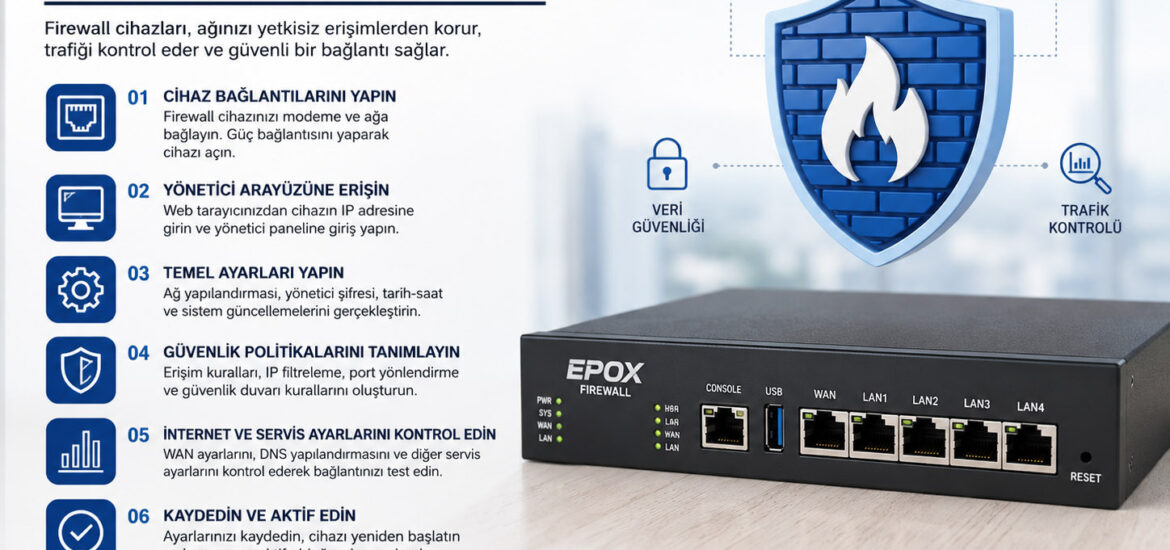
Firewall Cihazlarının Kurulumu Nasıl Yapılır?

Firewall Cihazlarının Kurulumu Nasıl Yapılır?

Adım Adım Kurumsal Firewall Kurulum Rehberi

Firewall kurulumu, kurumların ağ güvenliğini sağlamak için yapılması gereken en kritik işlemlerden biridir. Doğru yapılandırılmış bir firewall, dış tehditleri engellerken şirket ağının güvenli ve kesintisiz çalışmasını sağlar. Ancak yanlış yapılandırılan bir güvenlik duvarı; internet kesintileri, VPN sorunları, açık portlar ve ciddi güvenlik açıklarına neden olabilir.

Bu rehberde firewall cihazlarının kurulum sürecini, dikkat edilmesi gereken güvenlik ayarlarını, en sık yapılan hataları ve kurumsal yapılarda uygulanması gereken en iyi yöntemleri detaylı olarak inceleyeceğiz.

Firewall Nedir?

Firewall (Güvenlik Duvarı), kurum ağı ile internet arasında bulunan ve tüm veri trafiğini analiz ederek güvenlik politikalarına göre izin veren veya engelleyen ağ güvenlik cihazıdır.

Modern firewall cihazları yalnızca port filtreleme yapmaz.

  • IPS (Saldırı Önleme)
  • Antivirüs Tarama
  • Application Control
  • Web Filtering
  • SSL Inspection
  • VPN
  • SD-WAN
  • QoS
  • Sandbox
  • Zero Trust

gibi gelişmiş güvenlik teknolojilerini tek cihaz içerisinde sunmaktadır.

Firewall Kurulumu Öncesi Hazırlık

Kurulum başlamadan önce mevcut ağ yapısı analiz edilmelidir.

  1. Ağ Topolojisi Çıkartılmalıdır

  • Modem
  • Switch
  • Access Point
  • Sunucular
  • NAS Sistemleri
  • IP Kameralar
  • Yazıcılar
  • VoIP Santral
  • VPN Kullanıcıları

tam olarak belirlenmelidir.

  1. IP Planlaması Yapılmalıdır

Arayüz IP
WAN Statik IP / PPPoE
LAN 192.168.1.1/24
DMZ 192.168.10.1/24
Guest VLAN 192.168.20.1/24
Server VLAN 192.168.30.1/24
  1. Lisans Kontrolü

Kurulumdan önce lisans aktif olmalıdır.

  • IPS
  • Antivirus
  • Web Filter
  • Application Control
  • Sandstorm / Sandbox
  • SSL VPN
  • Firmware Güncellemesi

kontrol edilmelidir.

Firewall Fiziksel Kurulumu

  1. Rack Montajı

  • Rack kabinine monte edilir.
  • UPS bağlantısı yapılır.
  • Topraklama kontrol edilir.
  • Yedek güç kaynakları bağlanır.
  1. WAN Bağlantısı

İnternet servis sağlayıcısından gelen ethernet kablosu WAN portuna takılır.

Desteklenen bağlantılar:

  • Static IP
  • DHCP
  • PPPoE
  • Fiber Ethernet
  • Metro Ethernet
  • MPLS
  1. LAN Bağlantısı

Switch bağlantısı LAN portuna yapılır.

Firewall ↓ Core Switch ↓ Access Switch ↓ Kullanıcılar şeklinde yapı önerilir.

İlk Kurulum Sihirbazı

Kurulum sırasında genellikle aşağıdaki bilgiler istenir.

Ayar Örnek
Hostname FW-ANKARA
LAN IP 192.168.1.1
Subnet 255.255.255.0
DNS 1.1.1.1 / 8.8.8.8
NTP pool.ntp.org
Timezone Europe/Istanbul

Firmware Güncellemesi

Kurulum tamamlandıktan sonra mutlaka:

  • Firmware yükseltilmeli
  • Security Pattern güncellenmeli
  • IPS Signature güncellenmeli
  • Application Database güncellenmeli

VLAN Yapılandırması

Kurumsal yapılarda ağ segmentasyonu mutlaka yapılmalıdır.

VLAN Amaç
10 Kullanıcılar
20 Misafir
30 Sunucular
40 Kamera Sistemi
50 VoIP
60 IoT

Firewall Policy Oluşturulması

En önemli aşama güvenlik politikalarının oluşturulmasıdır. Örnek:

Kaynak Hedef İşlem
LAN Internet Allow
Guest LAN Deny
Guest Internet Allow
Internet LAN Deny

NAT Ayarları

Firewall üzerinden NAT yapılandırılır.

  • Source NAT
  • Destination NAT
  • Masquerading
  • Port Forwarding
  • 1:1 NAT

VPN Yapılandırması

Kurum çalışanlarının uzaktan güvenli erişimi için VPN kurulmalıdır. Desteklenen VPN türleri:

  • SSL VPN
  • IPSec VPN
  • Site-to-Site VPN
  • L2TP
  • IKEv2
  • OpenVPN

IPS ve Tehdit Koruması

IPS mutlaka aktif edilmelidir. Koruduğu saldırılar:

  • SQL Injection
  • XSS
  • Buffer Overflow
  • Brute Force
  • Ransomware
  • Botnet
  • Exploit Kit

SSL Inspection

Günümüzde internet trafiğinin büyük bölümü HTTPS olduğundan SSL Inspection etkinleştirilmelidir. Avantajları:

  • Şifreli zararlı yazılımlar yakalanır.
  • HTTPS üzerinden gelen virüsler engellenir.
  • Web filtreleme etkin çalışır.
  • Application Control doğru analiz yapar.

Application Control

Kurumlarda aşağıdaki uygulamalar kontrol altına alınabilir.

  • Facebook
  • Instagram
  • YouTube
  • TikTok
  • Torrent
  • VPN Programları
  • ChatGPT
  • Dropbox
  • Google Drive
  • AnyDesk
  • TeamViewer

Web Filtering

Kategori bazlı erişim engellenebilir.

  • Bahis
  • Yetişkin İçerik
  • Zararlı Siteler
  • Phishing
  • Malware
  • Torrent
  • Kripto Madenciliği

Log Yönetimi

Firewall logları mutlaka merkezi olarak saklanmalıdır.

  • Syslog
  • SIEM
  • 5651 Loglama
  • Cloud Log

Yüksek Erişilebilirlik (HA)

Kritik yapılarda iki firewall önerilir. Aktif-Pasif veya Aktif-Aktif HA kurulumu sayesinde cihaz arızalarında internet kesintisi yaşanmaz.

Firewall Kurulumunda En Sık Yapılan Hatalar

Hata Sonuç
Default Şifre Kullanılması Yetkisiz erişim
Firmware Güncellenmemesi Güvenlik Açıkları
IPS Kapalı Saldırılar engellenemez
SSL Inspection Kapalı HTTPS tehditleri kaçırılır
Any Any Rule Büyük güvenlik riski
Yedek Alınmaması Konfigürasyon kaybı

Firewall Kurulumundan Sonra Yapılması Gerekenler

  1. Konfigürasyon yedeği alın.
  2. Yönetici parolasını değiştirin.
  3. Çok faktörlü kimlik doğrulamayı (MFA) etkinleştirin.
  4. E-posta uyarılarını yapılandırın.
  5. Yedek internet hattı (Failover) tanımlayın.
  6. VPN kullanıcılarını test edin.
  7. IPS loglarını inceleyin.
  8. Web filtrelerini doğrulayın.
  9. Yük testi gerçekleştirin.
  10. Periyodik bakım planı oluşturun.

Kurumsal Firewall Kurulumu Neden Uzmanlık Gerektirir?

Firewall cihazları yalnızca internete çıkışı sağlayan bir ağ ekipmanı değildir. Yanlış yapılandırılmış bir güvenlik duvarı; veri sızıntısı, fidye yazılımı saldırıları, yetkisiz erişimler ve iş sürekliliğinin kesintiye uğraması gibi ciddi risklere yol açabilir. Bu nedenle kurulum sürecinin üretici dokümantasyonuna uygun şekilde, sertifikalı uzmanlar tarafından gerçekleştirilmesi büyük önem taşır.

Profesyonel kurulum hizmeti kapsamında ağ analizi, güvenlik politikalarının oluşturulması, VLAN tasarımı, VPN yapılandırması, IPS ve web filtreleme ayarları, SSL Inspection, yüksek erişilebilirlik (HA), log yönetimi ve düzenli bakım işlemleri birlikte planlanmalıdır. Böylece kurumunuz hem güncel siber tehditlere karşı korunur hem de performans ve erişilebilirlik açısından maksimum verim elde eder.

Sık Sorulan Sorular

Firewall kurulumu ne kadar sürer?

Küçük işletmelerde temel kurulum genellikle 2–4 saat içerisinde tamamlanırken, VLAN, VPN, yüksek erişilebilirlik (HA) ve gelişmiş güvenlik politikalarının bulunduğu kurumsal projelerde süre 1–3 güne kadar uzayabilir.

Firewall kurulumu interneti yavaşlatır mı?

Hayır. Donanımı doğru seçilmiş ve doğru yapılandırılmış yeni nesil firewall cihazları, ağ trafiğini optimize ederek güvenlik sağlarken performansı korur. Yanlış kapasite seçimi veya hatalı kurallar ise hız sorunlarına neden olabilir.

Firewall kurulumu sonrası uzaktan erişim sağlanabilir mi?

Evet. SSL VPN, IPSec VPN veya Site-to-Site VPN yapılandırmaları sayesinde çalışanlar şirket ağına güvenli şekilde uzaktan bağlanabilir.

Firewall kurulumunda lisans gerekli midir?

Cihaz temel yönlendirme ve filtreleme işlevlerini lisanssız sunabilir; ancak IPS, antivirüs, web filtreleme, uygulama kontrolü, sandbox ve gelişmiş tehdit koruma gibi kritik güvenlik servislerinden yararlanabilmek için üretici lisanslarının aktif olması gerekir.

Firewall kurulumu, sadece cihazın ağa bağlanmasından ibaret değildir. Ağ mimarisinin planlanması, güvenlik politikalarının oluşturulması, VLAN ve VPN yapılandırmaları, tehdit önleme servislerinin etkinleştirilmesi ve düzenli bakım süreçleri kurumsal siber güvenliğin temelini oluşturur. Doğru planlanan ve uzman ekipler tarafından gerçekleştirilen bir firewall kurulumu; işletmenizi fidye yazılımları, veri sızıntıları ve gelişmiş ağ saldırılarına karşı korurken, aynı zamanda yüksek performans ve kesintisiz erişim sağlar.

Kurumsal Firewall Kurulum ve Destek Hizmeti

Firewall kurulumu, lisanslama, ağ güvenliği analizi, VPN yapılandırması ve yıllık bakım hizmetleri hakkında detaylı bilgi almak için uzman ekibimizle iletişime geçebilirsiniz.

📞 0850 885 21 20
📧 info@epoxsoft.com


Ankara’da Sophos Firewall Hizmetleri Veren Firmalar

Dijitalleşmenin hızla arttığı günümüzde, kurumların ve bireylerin ağ güvenliği ihtiyaçları da aynı oranda artıyor. Bu noktada, dünya çapında güvenliğiyle öne çıkan Sophos Firewall çözümleri, Ankara’daki tüm ilçe ve mahallelerde yüksek kaliteli güvenlik altyapısı sunmaktadır. Hem kamu kurumları, hem özel sektör hem de bireysel kullanıcılar için Sophos Firewall, tehditlere karşı gelişmiş, ölçeklenebilir ve akıllı bir güvenlik kalkanı sağlar.

Ankara’nın Tüm İlçelerine Yayılan Sophos Hizmet Ağı

Ankara, hem siyasi hem de ticari açıdan Türkiye’nin kalbi konumunda. Bu nedenle, başkentte siber güvenlik yatırımları büyük önem taşır. Aşağıda Ankara’nın tüm ilçelerinde sunulan Sophos Firewall hizmetlerine dair detaylara ulaşabilirsiniz:

Çankaya – Kurumsal Güvenliğin Kalbi

Ankara’nın idari ve ticari merkezi olan Çankaya’da, büyükelçiliklerden kamu kurumlarına, holdinglerden sağlık kuruluşlarına kadar geniş bir hizmet ağı Sophos Firewall ile korunmaktadır. Zero Trust, IPS, VPN ve UTM çözümleri yoğun talep görmektedir.

Keçiören – Eğitim ve Kamuya Yönelik Güçlü Koruma

Keçiören’deki eğitim kurumları ve belediyelere bağlı altyapılar için Sophos’un merkezi yönetim paneli ve gelişmiş tehdit algılama sistemleri ile proaktif savunma sağlanır.

Yenimahalle – Sanayi ve Ticaret Alanlarında Ağ Güvenliği

OSTİM ve İvedik OSB gibi sanayi bölgelerinde faaliyet gösteren firmalar, Sophos’un Layer 7 güvenliği, SSL inspection ve deep packet inspection teknolojileri ile tehditlere karşı korunur.

Altındağ – Tarihî Bölgelerde Modern Güvenlik

Hem konut hem de kamu kuruluşları açısından yoğun olan Altındağ’da, kurumların ağ geçidi güvenliği için XGS serisi firewall cihazları tercih edilmektedir.

Mamak – Konut Siteleri ve Kamu Binalarında Ağ Kontrolü

Mamak’taki siteler ve kurumlar için Sophos’un merkezi bulut yönetimi (Sophos Central) sayesinde cihazlar, lokasyon bağımsız olarak yönetilebilir hale geliyor.

Etimesgut – Yeni Yerleşimlerde Güvenli Başlangıç

Etimesgut’un gelişmekte olan altyapısı için sunulan Sophos çözümleri, hızlı kurulum ve yüksek performans sunan entry-level cihazlar ile destekleniyor.

Sincan – Endüstriyel Alanlarda Yüksek Performans

Sincan OSB’de faaliyet gösteren fabrikalar, Sophos’un Sandstorm, Advanced Threat Protection ve Application Control gibi özelliklerini aktif olarak kullanmakta.

Pursaklar – Küçük ve Orta Ölçekli İşletmeler İçin Optimize Güvenlik

KOBİ’lerin yoğun bulunduğu Pursaklar’da, uygun fiyatlı ama kapsamlı güvenlik sağlayan Sophos XGS 87/87w gibi modeller yoğun ilgi görmektedir.

Gölbaşı – Üniversiteler ve Kamu Kurumlarına Uygun Çözümler

Gölbaşı’ndaki kamu kurumları, üniversiteler ve araştırma merkezleri için Sophos’un akademik lisanslama seçenekleri ve gelişmiş loglama sistemleri öne çıkar.

Kazan (Kahramankazan) – Stratejik Bölgelerde Uçtan Uca Koruma

Savunma sanayi şirketlerinin bulunduğu bu ilçede, Sophos’un siber tehdit istihbaratına dayalı çözümleri kullanılır.

Elmadağ, Akyurt, Bala, Haymana, Evren, Kalecik, Kızılcahamam, Nallıhan, Beypazarı, Şereflikoçhisar, Polatlı ve diğer ilçeler 

Bu ilçelerdeki küçük ölçekli belediyeler, kamu kurumları, okul ve işletmeler için uzaktan izlenebilir, düşük enerji tüketimli, bulut entegreli firewall çözümleri tercih edilmektedir. Özellikle LTE destekli yedek WAN bağlantısı, bu bölgelerde sıkça kullanılmaktadır.

Sophos Firewall’un Ankara’ya Sunduğu Avantajlar

  • Tam Tehdit Koruması: Sophos’un hem signature-based hem de behavioral analysis yöntemleri, Ankara’daki kurumları güncel tehditlere karşı korur.
  • Merkezi Yönetim (Sophos Central): Tüm ilçelerdeki cihazların tek bir panelden yönetilebilmesi, BT ekipleri için büyük kolaylık sağlar.
  • XGS Serisi ile Üstün Performans: Yeni nesil Xstream işlemcili cihazlarla, en yoğun trafik koşullarında dahi yüksek performans sunulur.
  • Gelişmiş Raporlama ve Loglama: 5651 sayılı kanun gerekliliklerine uygun, detaylı loglama çözümleriyle tam yasal uyumluluk.
  • Bulut ve Hibrit Çözümler: Ankara’daki bulut altyapılarını kullanan firmalar için Sophos’un AWS ve Azure uyumlu çözümleri hazırdır.
  • Lokal Destek ve Yerinde Hizmet: Ankara merkezli uzman partnerler ve teknik destek ekipleri ile hızlı müdahale imkânı.

Ankara’daki Firmalar İçin Örnek Kullanım Alanları

  • Belediyeler ve Kamu Kurumları
  • Okullar, Üniversiteler ve Eğitim Kurumları
  • Hastaneler ve Özel Klinikler
  • AVM’ler, Zincir Marketler ve Mağazalar
  • Organize Sanayi Bölgeleri (OSB)
  • Yazılım ve AR-GE Şirketleri
  • Savunma Sanayi Tedarikçileri

Ankara’nın Her Noktasında Güvende Kalın

Başkent Ankara’nın tüm ilçelerinde Sophos Firewall çözümleriyle tanışarak, veri güvenliğinizi üst düzeye çıkarabilirsiniz. İster küçük bir işletme olun ister büyük bir kamu kurumu, Sophos’un sunduğu esnek ve güçlü güvenlik altyapısıyla ağınızı her türlü dijital tehdide karşı koruyabilirsiniz.

Sophos Firewall Ankara Bayisi olarak, size özel kurulum, konfigürasyon, eğitim ve bakım hizmetlerimizle tüm ilçelerde yanınızdayız.
Detaylı bilgi ve ücretsiz keşif için bizimle iletişime geçin!


Sophos Switch Nedir? Özellikleri ve Faydaları Nelerdir?

Sophos Switch Nedir? Özellikleri ve Faydaları Nelerdir?

Modern şirket ağlarının güvenli, yüksek performanslı ve kolay yönetilebilir olması, artan siber tehditler karşısında çok daha kritik hale gelmiştir. Bu noktada, Sophos Switch ailesi, Sophos’un entegre siber güvenlik yaklaşımını fiziksel ağ altyapısına taşıyan çözümler olarak öne çıkar. Bu makalede “Sophos Switch nedir?“, “Hangi özellikleri sunar?” ve “Kurumlara sağladığı faydalar nelerdir?” gibi soruları kapsamla ele alacağız.

Sophos Switch Nedir?

Sophos Switch, kurumların yerel ağ (LAN) altyapısında cihazları birbirine bağlamak, ağ trafiğini yönetmek ve güvenli erişim sağlamak amacıyla geliştirilen yönetilebilir (Managed) switch serisidir. Sophos tarafından geliştirilen bu ürün ailesi, Sophos Central üzerinden merkezi olarak yönetilebilmektedir. Sophos Switch serisi; 8, 24 ve 48 portlu modeller ile küçük işletmelerden büyük kurumsal yapılara kadar farklı ihtiyaçlara hitap etmektedir. (SOPHOS)

Sophos Switch Ne İşe Yarar?

Bir ağ anahtarı (switch), bilgisayarlar, sunucular, IP kameralar, erişim noktaları (Access Point), IP telefonlar ve diğer ağ cihazlarının birbirleriyle iletişim kurmasını sağlar.

Sophos Switch cihazları ise standart switch’lerin ötesinde şu avantajları sunar:

  • Merkezi yönetim
  • VLAN yapılandırması
  • Ağ segmentasyonu
  • PoE desteği
  • Güvenli cihaz erişimi
  • Sophos Firewall entegrasyonu
  • Bulut tabanlı yönetim
  • Gelişmiş ağ görünürlüğü

Bu sayede kurumlar ağlarını daha güvenli ve daha kolay yönetilebilir hale getirebilir.

Sophos Switch Serileri

Sophos Switch ürün ailesi farklı ihtiyaçlara yönelik serilerden oluşur. (SOPHOS)

Seri Özellik
CS101 Serisi Gigabit Ethernet erişim katmanı switchler
CS110 Serisi PoE destekli Gigabit switchler
CS210 Serisi 2.5 Gigabit destekli yüksek performanslı modeller
1000 Serisi 10 Gigabit bağlantı altyapısı sunan üst seviye modeller

Sophos Switch Özellikleri

  1. Sophos Central ile Bulut Yönetimi

Sophos Switch cihazlarının en büyük avantajlarından biri Sophos Central entegrasyonudur.

Tek bir panel üzerinden:

  • Switch yönetimi
  • Firewall yönetimi
  • Access Point yönetimi
  • Endpoint yönetimi

yapılabilir. Böylece BT ekipleri farklı markaların yönetim panelleri arasında geçiş yapmak zorunda kalmaz.

  1. VLAN Desteği

VLAN (Virtual Local Area Network), ağın mantıksal olarak bölünmesini sağlar.

Örneğin:

  • Muhasebe VLAN
  • Misafir VLAN
  • Kamera VLAN
  • Sunucu VLAN

şeklinde ağ ayrıştırılabilir.

Bu yapı hem performans hem de güvenlik açısından büyük avantaj sağlar. Sophos Switch cihazlarında VLAN oluşturma ve yönetme işlemleri Sophos Central üzerinden gerçekleştirilebilir. (Sophos Community)

  1. PoE (Power over Ethernet)

PoE destekli modeller sayesinde;

  • IP Telefonlar
  • Kablosuz Access Pointler
  • IP Kameralar

tek kablo üzerinden hem veri hem enerji alabilir.

Bu özellik ek elektrik hattı ihtiyacını ortadan kaldırır ve kurulum maliyetlerini düşürür.

  1. SFP ve SFP+ Desteği

Sophos Switch modellerinde fiber bağlantılar için:

  • SFP
  • SFP+

uplink portları bulunmaktadır.

Bu sayede:

  • Sunucu odaları
  • Veri merkezleri
  • Katlar arası omurga bağlantıları

yüksek hızlarda kurulabilir.

  1. Ağ Segmentasyonu ve Güvenlik

Siber saldırıların büyük bölümü ağ içerisinde yatay hareket ederek yayılır.

Sophos Switch cihazları:

  • VLAN ayrımı
  • Port bazlı erişim
  • Ağ izolasyonu

gibi özelliklerle saldırı yüzeyini azaltır.

Özellikle Sophos Firewall ile birlikte kullanıldığında daha güçlü güvenlik politikaları uygulanabilir. (Sophos Community)

  1. Sıfır Dokunuşlu Kurulum (Zero Touch Deployment)

Sophos Central üzerinden cihaz seri numarası eklenerek uzaktan devreye alma yapılabilir.

Bu özellik;

  • Şubeli işletmeler
  • Zincir mağazalar
  • Franchise yapılar

için büyük kolaylık sağlar. (SOPHOS)

Sophos Switch Avantajları

Tek Üretici Avantajı

Firewall, Switch, Access Point ve Endpoint ürünlerinin aynı üretici tarafından sunulması yönetim kolaylığı sağlar. (SOPHOS)

Merkezi Yönetim

Tüm ağ altyapısı tek panelden yönetilebilir. (Sophos Docs)

Daha Az Operasyonel Yük

BT ekipleri daha kısa sürede yapılandırma ve sorun giderme işlemleri gerçekleştirebilir.

Güçlü Ağ Görünürlüğü

Portlar, VLAN’lar ve bağlı cihazlar merkezi olarak görüntülenebilir. (Sophos Docs)

Yüksek Performans

Gigabit, 2.5 Gigabit ve 10 Gigabit seçenekleri sayesinde büyüyen işletmeler için ölçeklenebilir altyapı sunar. (SOPHOS)

Sophos Switch Kimler İçin Uygundur?

Sophos Switch aşağıdaki kurumlar için ideal çözümler sunar:

  • KOBİ’ler
  • Kurumsal işletmeler
  • Fabrikalar
  • Hastaneler
  • Eğitim kurumları
  • Oteller
  • Kamu kurumları
  • Zincir mağazalar
  • Veri merkezleri

Özellikle hali hazırda Sophos Firewall kullanan işletmeler için yüksek entegrasyon avantajı sağlamaktadır.

Sophos Switch ve Sophos Firewall Entegrasyonu

Sophos’un en güçlü yönlerinden biri switch ve firewall entegrasyonudur.

Bu entegrasyon sayesinde:

  • VLAN yönetimi
  • Ağ segmentasyonu
  • Inter-VLAN Routing
  • Güvenlik politikaları
  • Trafik kontrolü

daha kolay uygulanabilir. Sophos tarafından yayınlanan teknik dokümanlarda VLAN ve Router-on-a-Stick mimarilerinin Sophos Switch ile Sophos Firewall birlikte kullanılarak yapılandırıldığı belirtilmektedir. (Sophos Community)

Neden Sophos Switch Tercih Edilmeli?

Ağ altyapısında güvenlik ve yönetilebilirlik günümüzde performans kadar önemlidir.

Sophos Switch;

  • Merkezi yönetim
  • Güçlü VLAN desteği
  • PoE özellikleri
  • Sophos Central entegrasyonu
  • Firewall entegrasyonu
  • Kolay kurulum
  • Yüksek performans

özellikleriyle işletmelerin ağ altyapılarını modernize etmelerine yardımcı olmaktadır.

Özellikle Sophos ekosistemini kullanan kurumlar için tek panelden yönetim avantajı önemli bir maliyet ve zaman tasarrufu sağlamaktadır.

Hangi Kurumlar İçin Uygundur?

  • KOBİ’ler
  • Şubeli şirket yapıları
  • Okullar, hastaneler, kamu kurumları
  • Yoğun ağ trafiği olan ve merkezi yönetim isteyen yapılar

Sophos Switch, modern ağ altyapılarının ihtiyacı olan hem performansı hem de siber güvenliği bir araya getirir. Tek merkezden yönetilebilir yapısı, ileri düzey ağ güvenlik özellikleri ve kolay entegrasyon yetenekleri sayesinde kurumlara hem zaman kazandırır hem de riski azaltır.

Sık Sorulan Sorular

Sophos Switch yönetimi nasıl yapılır?

Sophos Switch cihazları yerel arayüz üzerinden veya Sophos Central bulut platformu üzerinden yönetilebilir. (Sophos Docs)

Sophos Switch PoE destekli mi?

Evet. Birçok model PoE ve PoE+ desteği sunmaktadır. Bu sayede IP kamera, Access Point ve IP telefonlar beslenebilir. (SOPHOS)

Sophos Switch ile VLAN oluşturulabilir mi?

Evet. VLAN yapılandırmaları Sophos Central üzerinden kolayca oluşturulabilir ve yönetilebilir. (Sophos Community)

Sophos Switch ile Fortinet veya Cisco Firewall kullanılabilir mi?

Evet. Standart ağ protokollerini desteklediği için farklı marka firewall cihazları ile çalışabilir. Ancak en yüksek entegrasyon Sophos Firewall ile elde edilir. (SOPHOS)

Sophos Switch satın almak için nereye başvurabilirim?

Sophos Switch ürünleri, lisanslama, kurulum ve teknik destek hizmetleri için Epoxsoft Türkiye genelinde satış ve danışmanlık hizmeti sunmaktadır.

📞 0850 885 21 20

📧 info@epoxsoft.com